99CDN 自建 CDN 平台安装教程:管理端、节点与站点接入实测
作者:Joey · 发布:2026-08-09 · 更新:2026-08-17 · 分类:建站运维 · 原文:https://joeyblog.net/99cdn-self-hosted-cdn-install.html
用 99CDN 把几台闲置 VPS 搭成自己的 CDN:管理端安装、授权激活、添加节点、站点用 CNAME 接入的完整流程,附装完要先关掉的公网数据库端口,以及节点装不上时的排查方法。
手上有几台闲置 VPS,想把它们串成自己的 CDN,99CDN 是个可以直接上手的方案。它不是让你去接别人家的 CDN,而是给你一套自己的 CDN 控制台:管理端管配置,节点扛流量,站点用 CNAME 接进来。
这篇按我实际装一遍的流程写。测试机是一台香港 VPS,Ubuntu 24.04 x86_64,2 核 1.9G 内存。装完的版本是 srv-biz v3.2.0。
这套流程我也录了视频,从装管理端到站点跑通、签证书、看 WAF 完整走一遍,喜欢跟着画面操作的可以配合看:YouTube @joeyblog。文字版这边坑记得更全,两边搭配着用。
先说结论,省得你白折腾:这套东西是闭源商业软件,装完必须拿授权码激活,否则后台全是锁的。免费版给 1 个站点 + 2 个节点,够自用;再往上专业版 33 美元一个月起。心里有数了再往下看。
它到底是个什么架构
三块东西,分开部署:
- 管理端(主控):整个平台的大脑,跑在一台机器上,Web 后台在 8060 端口。安装目录
/opt/srv-biz,systemd 服务名srv-biz。 - CDN 节点:真正扛用户流量的边缘机器,装完用
99ctl命令管理。节点要能访问到管理端的 8060。 - 自建 DNS(可选):企业版和旗舰版才有,用来做智能解析和调度。免费版和专业版用不了,接第三方 DNS(Cloudflare、DNSPod 之类)就行。
节点和管理端可以是同一台机器吗?可以,但生产环境别这么干,管理端挂了整个平台就瞎了。
准备工作
管理端和节点的要求是一样的:
| 项目 | 最低 | 建议 |
|---|---|---|
| CPU | 1 核 | 4 核以上 |
| 内存 | 2 GB | 8 GB 以上 |
| 磁盘 | 50 GB SSD | 200 GB NVMe |
| 架构 | x86_64 | x86_64 |
系统支持 CentOS 7.x / Stream 8 / Stream 9、Ubuntu 18.04 / 20.04 / 22.04、Debian 10 / 11、Rocky Linux 8.x / 9.x。我在 Ubuntu 24.04 上装也没问题,虽然官方清单里没写 24.04。
ARM 机器不行。甲骨文的免费 ARM 小鸡、树莓派这类先别惦记了,节点端明确不支持 ARM。
管理端要有固定公网 IP,8060/TCP 得放行。云服务器还要去安全组里开,光在系统里开防火墙没用。
一、装管理端
一条命令,root 执行:
curl -fsSL https://install.99cdn.com | bash这条是官网首页给的通用安装命令。如果你已经在官网买了授权,授权中心那边会给一条带你自己下载地址的命令,用那条也一样。
脚本会干这些事:检查磁盘和依赖 → 下载安装包 → 备份已有安装(有的话)→ 解包执行内置 setup → 装 Redis 和 PostgreSQL → 注册 systemd 服务并启动。
装完会看到这样一段:
✅ 服务安装完成!
==============================================
请执行以下命令开放防火墙端口:
    ufw allow 8060/tcp
    ufw reload

请使用您的浏览器访问服务地址进行初始化:http://ip:8060
密码重置命令:cd /opt/srv-biz && ./srv-biz reset-password
==============================================
我这台从开始到装完大概两分钟,主要时间花在 apt 装 Redis 上。
提醒一句:上面输出里的 http://ip:8060 就是字面上的 "ip" 两个字母,不是脚本探测到的地址。复制到浏览器里当然打不开,得自己手动把 ip 换成这台机器的公网地址。脚本完全可以自己取一下公网 IP 填进去,目前没有,知道了就不至于对着地址栏发愣。
装完先确认三个服务都活着:
systemctl is-active srv-biz redis-server postgresql三个 active 就对了。
装完立刻做这一步:把数据库关回本地
更新(2026-08-16):官方已在
srv-biz v3.3.1修复此问题。我在一台全新机器上实测 v3.3.1,安装后 Redis 默认就是bind 127.0.0.1、PostgreSQL 监听localhost,pg_hba.conf里也没有0.0.0.0/0那行,三个数据库端口都只在本机。下面这段是针对旧版本(v3.2.0 及更早)的记录,新版已无需手动收回。
这是我实测发现的问题,官方文档没提,值得单独说。
安装脚本会把 Redis 改成 bind 0.0.0.0,PostgreSQL 改成 listen_addresses = '*',而且 PG 的 pg_hba.conf 里加了一行 host all all 0.0.0.0/0 md5。也就是说装完之后,你这台机器上除了 8060,还有一个 Redis 端口和一个 PostgreSQL 端口是对全世界开着的。
我从另一台机器实测过,三个端口全部可连:
8060 OPEN
33513 OPEN     # Redis
53897 OPEN     # PostgreSQL
端口号是安装时随机生成的,你那台的数字会不一样。看自己的:
ss -lntp | grep -E "redis|postgres"好消息是两个服务都设了密码,不是完全裸奔。但一个只给本机用的数据库暴露在公网上,纯属白送攻击面——密码就写在 /etc/redis/redis.conf 明文里,安装日志 /var/log/srv-biz-installer.log 里也留了一份。
关回本地:
# Redis
sed -i 's/^bind 0.0.0.0/bind 127.0.0.1/' /etc/redis/redis.conf
systemctl restart redis-server

# PostgreSQL
PGCONF=$(ls /etc/postgresql/*/main/postgresql.conf)
sed -i "s/^listen_addresses = .*/listen_addresses = 'localhost'/" $PGCONF
systemctl restart postgresql
改完再看一眼,两个端口都应该变成 127.0.0.1:
ss -lntp | grep -E "redis|postgres"我改完之后管理端跑得好好的,srv-biz 照常 active,8060 照常返回 200。因为管理端本来就是从本机连数据库的,走公网那条路根本没用上。
顺手把防火墙也配上,只放 8060:
ufw allow 22/tcp
ufw allow 8060/tcp
ufw --force enable
先放 22 再开 ufw,别问我怎么知道的。
二、初始化
浏览器打开 http://你的IP:8060,会自动跳到 /install。
点开始配置,进到表单:
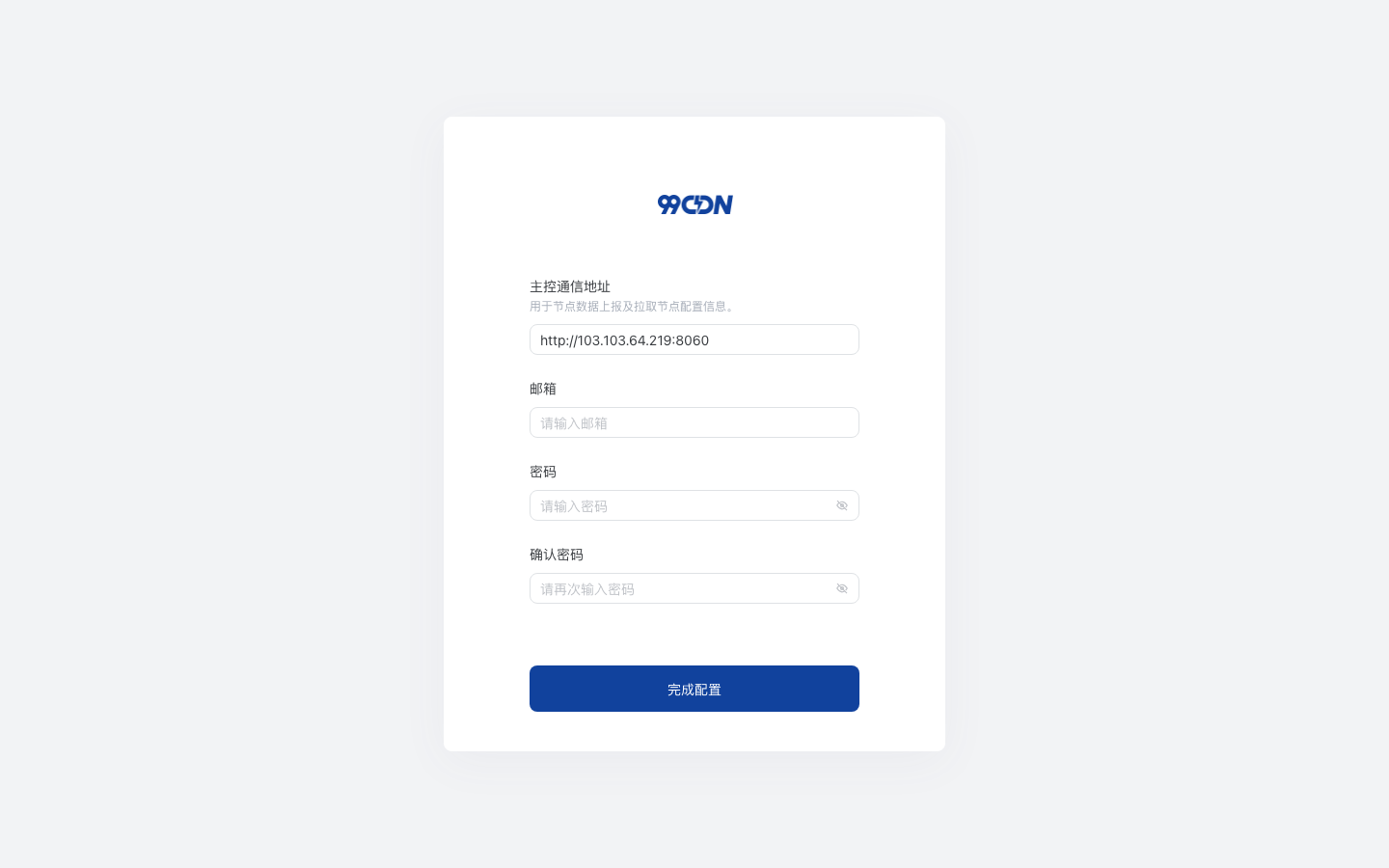
三项内容:
主控通信地址 —— 页面会自动填成你当前访问的地址,一般不用改。这个地址是给节点用的,节点靠它上报数据和拉配置。所以关键是节点得能访问到这个地址。如果你从内网 IP 访问后台,这里就要手动改成公网 IP 或域名,否则后面装节点必然连不上。
邮箱 —— 文档里写的是"管理员账号",实际界面要的是邮箱,格式不对提交不了。
密码 —— 超级管理员密码,输两遍。
点完成配置,页面会跳到登录页。
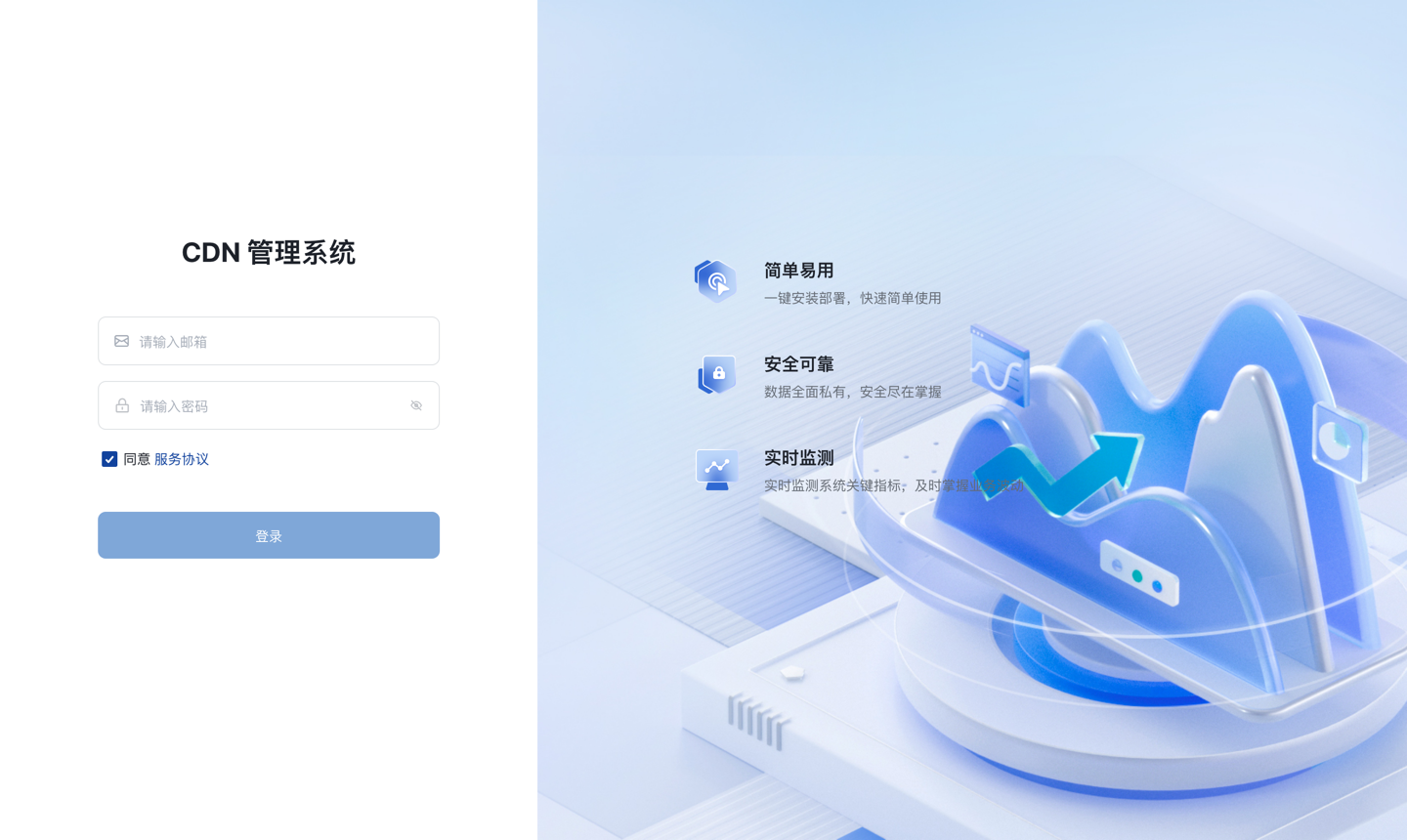
用刚才那对邮箱密码登录。注意登录按钮上面有个"同意服务协议"的勾选框,不勾点不动。
三、激活授权(绕不开)
登录之后你不会看到仪表盘,会直接落在授权页:
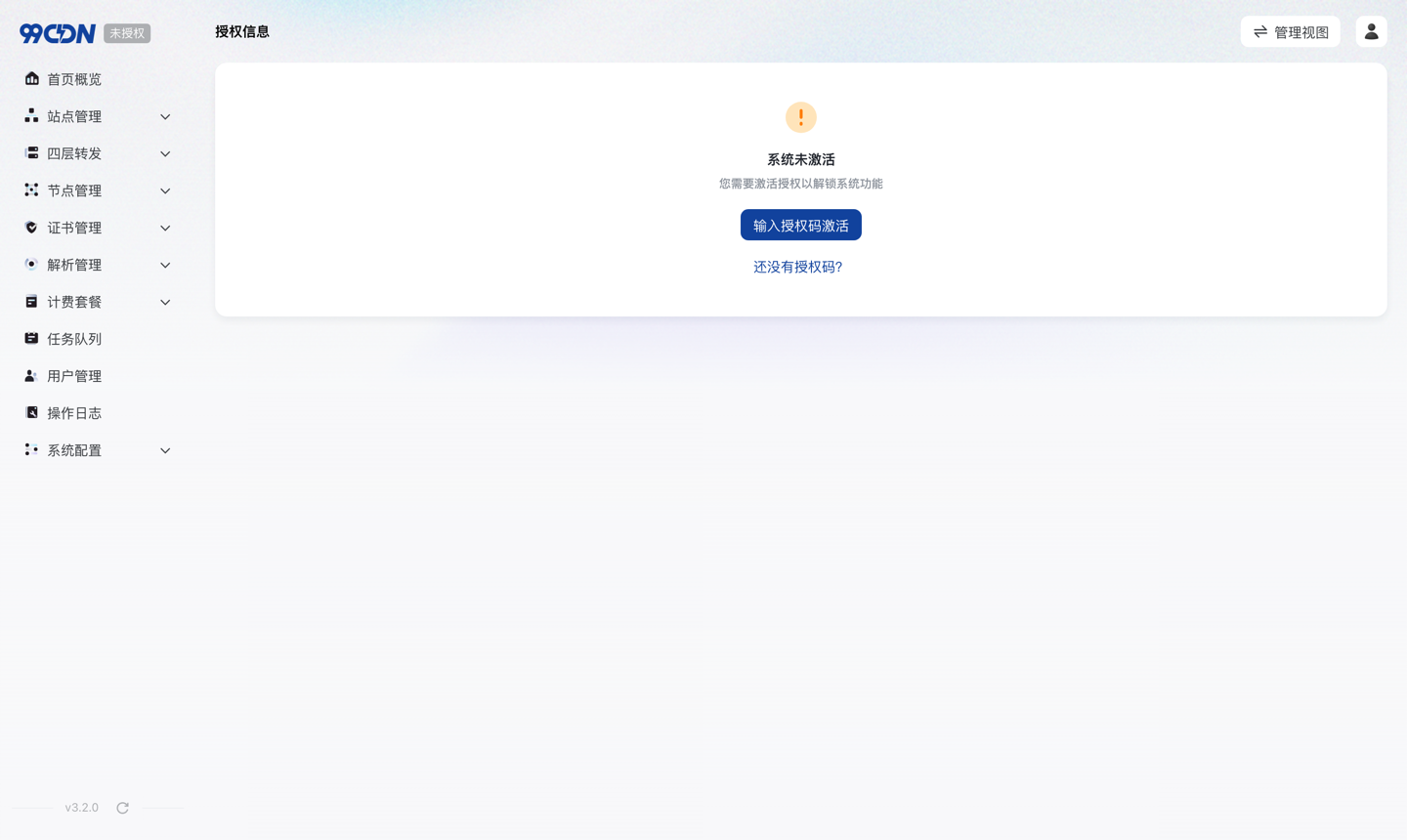
左边菜单看着挺全,站点、节点、证书、解析、计费全在,但全是灰的。系统未激活状态下什么都点不了。
点"输入授权码激活"弹出输入框:
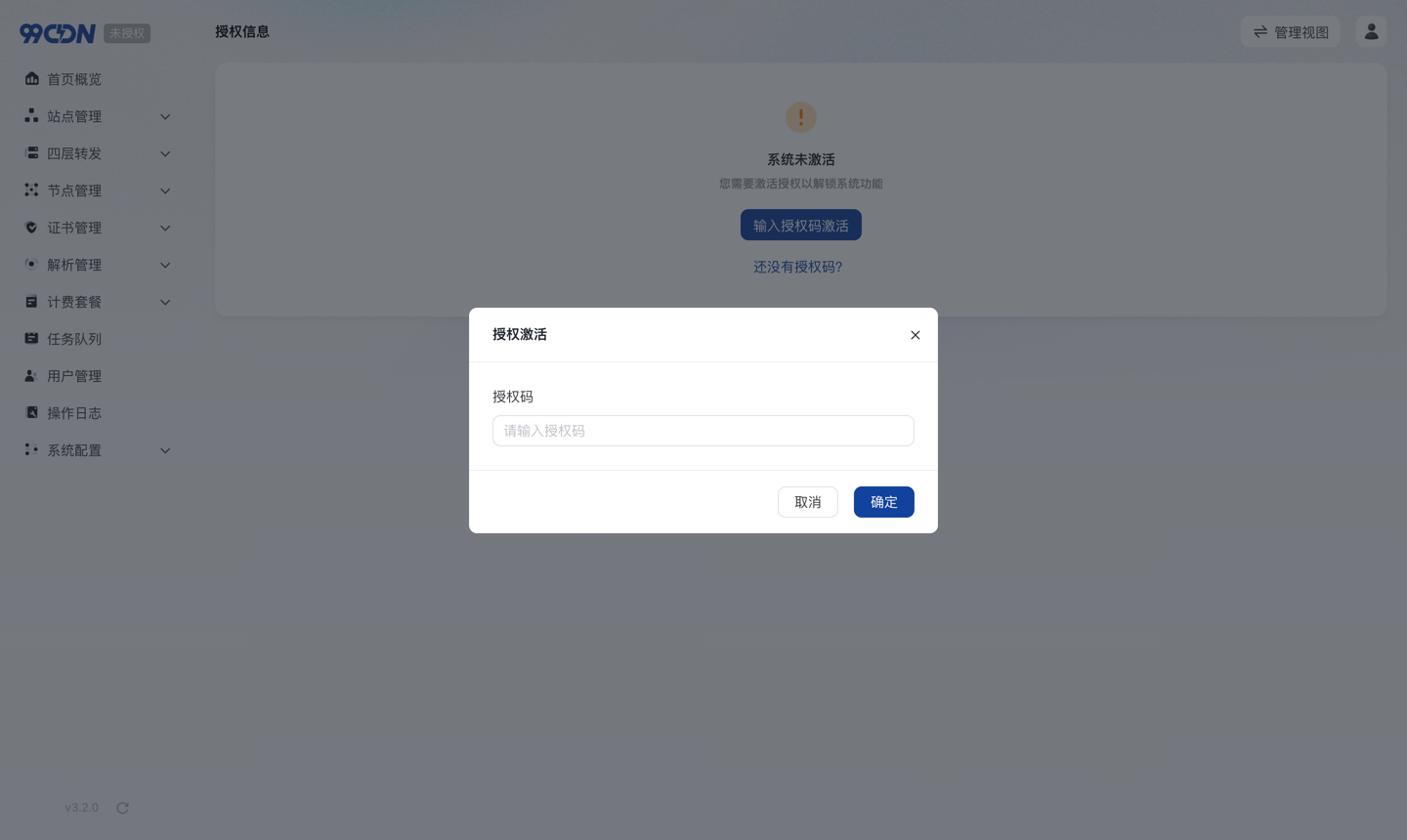
授权码去官网工作台拿。页面上那个"还没有授权码?"的链接会跳到 https://www.99cdn.com/sign-in,注册登录后进工作台领免费版或者买付费版。
各版本的实际差别:
| 免费版 | 专业版 | 企业版 | 旗舰版 | |
|---|---|---|---|---|
| 价格 | 免费 | $33/月 | $133/月 | $333/月 |
| 站点数 | 1 个 | 不限 | 不限 | 不限 |
| 节点数 | 2 个 | 20 个 | 100 个 | 不限 |
| 边缘计算 / 分片缓存 | 不支持 | 支持 | 支持 | 支持 |
| 访问日志 | 不支持 | 支持 | 支持 | 支持 |
| 攻击防护 | 仅宽松模式 | 完整 | 完整 | 完整 |
| 安全规则 | 仅观察模式 | 完整 | 完整 | 完整 |
| 自建 DNS | 不支持 | 不支持 | 支持 | 支持 |
| 多用户 / 计费套餐 | 不支持 | 不支持 | 支持 | 支持 |
免费版的限制里最该注意的两条:安全规则只能"观察"不能拦截,攻击防护只有宽松模式。也就是说免费版做加速可以,指望它当 WAF 用就别想了。
激活之后回到授权页,确认状态是"已激活"、产品类型跟你买的对得上、到期时间正常。授权信息有缓存,刚激活没变过来就点一下刷新。
授权码是绑机器的。以后要换服务器,得先在旧机器上点"解绑"释放占用,再去新机器激活。别直接把旧机器删了。
四、加 CDN 节点
激活之后才能做这一步。顺序是先在后台建节点,再去节点机器上跑命令——安装命令是后台生成的,每个节点一条,不通用。
后台建节点
先建分组,节点管理 → 节点分组 → 添加分组。分组分边缘组和上游组,边缘组直接对用户,上游组给边缘组回源用。只有两个节点的话建一个边缘组就够。
然后 节点管理 → 节点列表 → 添加节点,三块配置:
基础配置:节点名字(1-32 字符,不能重名)、选分组、解析模式。
解析模式这里直接选"加入",别用默认的"自动"。"自动"是给域名 NS 托管到 99CDN 自建 DNS 的场景准备的,由系统按宕机检测结果决定这个节点进不进解析;而我们这套是把解析放在 Cloudflare 上的,"自动"模式下转换域名的 A 记录根本不会被写下去,后面第六步接站点时会卡住(我第一次就是栽在这,详见第六步第 3 小节)。选"加入"等于告诉系统"这个节点无条件进解析",代价是它不再看健康检查——单节点自用无所谓,多节点生产环境要自己留意摘节点的事。
磁盘配置:填缓存目录绝对路径,比如 /data/cache。这个框不会预填,得自己想一个路径敲进去(我个人觉得这里给个默认值会好很多)。还有个坑——系统会尝试自动建目录,但如果目录已经存在,你得确保它的属主是 nobody,否则缓存写不进去:
mkdir -p /data/cache && chown nobody /data/cache缓存容量默认 200GB,按你实际磁盘改,别填得比磁盘还大。
内存配置:缓存容量选"智能分配"就行,系统按磁盘缓存总量自己算。
保存之后节点状态是"未安装"。
到节点机器上装
在节点列表里点那个节点的"安装",复制生成的命令,SSH 上去 root 执行。一到三分钟,中途别关终端别重启。
装完回后台刷新列表,状态从 - 变成 运行中、版本号出来了,就接上了。
节点端的日常命令:
99ctl status     # 状态
99ctl restart    # 重启
99ctl logs       # 日志
99ctl help       # 全部命令
99ctl stop、99ctl restart、99ctl uninstall 会打断这个节点正在跑的业务,生产环境挑低峰期。
节点装不上的排查
装节点最常见的失败是连不上主控。按这个顺序查:
去后台 系统配置 → 基础配置 → 管理端地址,看这个地址是不是填的公网可达地址。然后在节点机器上测:
curl http://管理端IP:8060能返回东西就说明通。返回不了就是三种情况:管理端服务没起、系统防火墙没放 8060、云平台安全组没放 8060。云安全组这条最容易漏,ufw 开了不代表云厂商那层开了。
另一类失败是装依赖报错,八成是系统时间不准:
timedatectl                          # 先看时间对不对
apt install -y chrony                # Debian/Ubuntu,CentOS 用 yum
systemctl enable --now chrony        # CentOS 上服务名是 chronyd
chronyc makestep                     # 立刻校时
chronyc tracking                     # 看同步状态
校完时间重新跑安装命令。
五、配调度链路(这次踩得最多的地方)
节点装好了不等于能用。企业版的站点走的是自建 DNS 智能调度,中间隔着一条解析链,这条链没配好,你连站点都建不出来——会直接报"解析域名不存在"。我第一次就是跳过这步直接去建站点,撞了一头包,下面按正确顺序来。
先记住这张链路图,后台"解析管理 → 域名配置"里也画着它:
站点域名 --CNAME--> 接入域名 --CNAME--> 转换域名 --A--> CDN 节点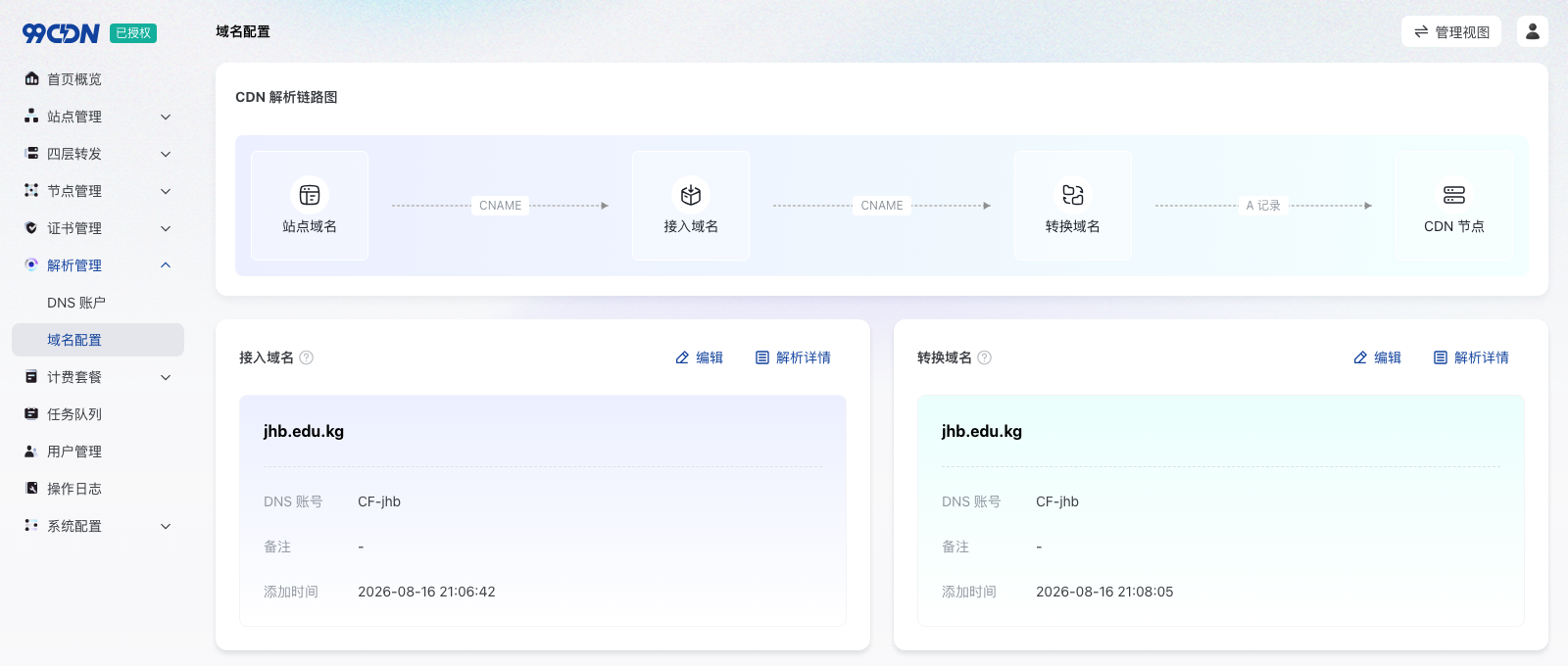
意思是:用户访问你的站点域名,CNAME 到 CDN 给你的接入域名,接入域名再 CNAME 到转换域名,转换域名才是真正 A 记录指向节点 IP 的那一层。这三层里,接入域名和转换域名都由 CDN 托管在你的 DNS 服务商上,所以第一步得先把 DNS 账户接进来。
1. 接 DNS 账户
解析管理 → DNS 账户 → 添加 DNS 账户。服务商支持自建 DNS、Cloudflare、阿里云、腾讯云、华为云、火山引擎。我用的是 Cloudflare,选完只要填一个 API Token,别的都不用填。Token 在 Cloudflare 后台建,给它对应域名的 DNS 编辑权限就够。
这里要想清楚:这个账户是给 CDN 写解析记录用的,接入域名、转换域名、还有后面站点那条 CNAME,都会自动写到这个账户管理的域名下。所以这个 DNS 账户管的域名,得是你自己的。
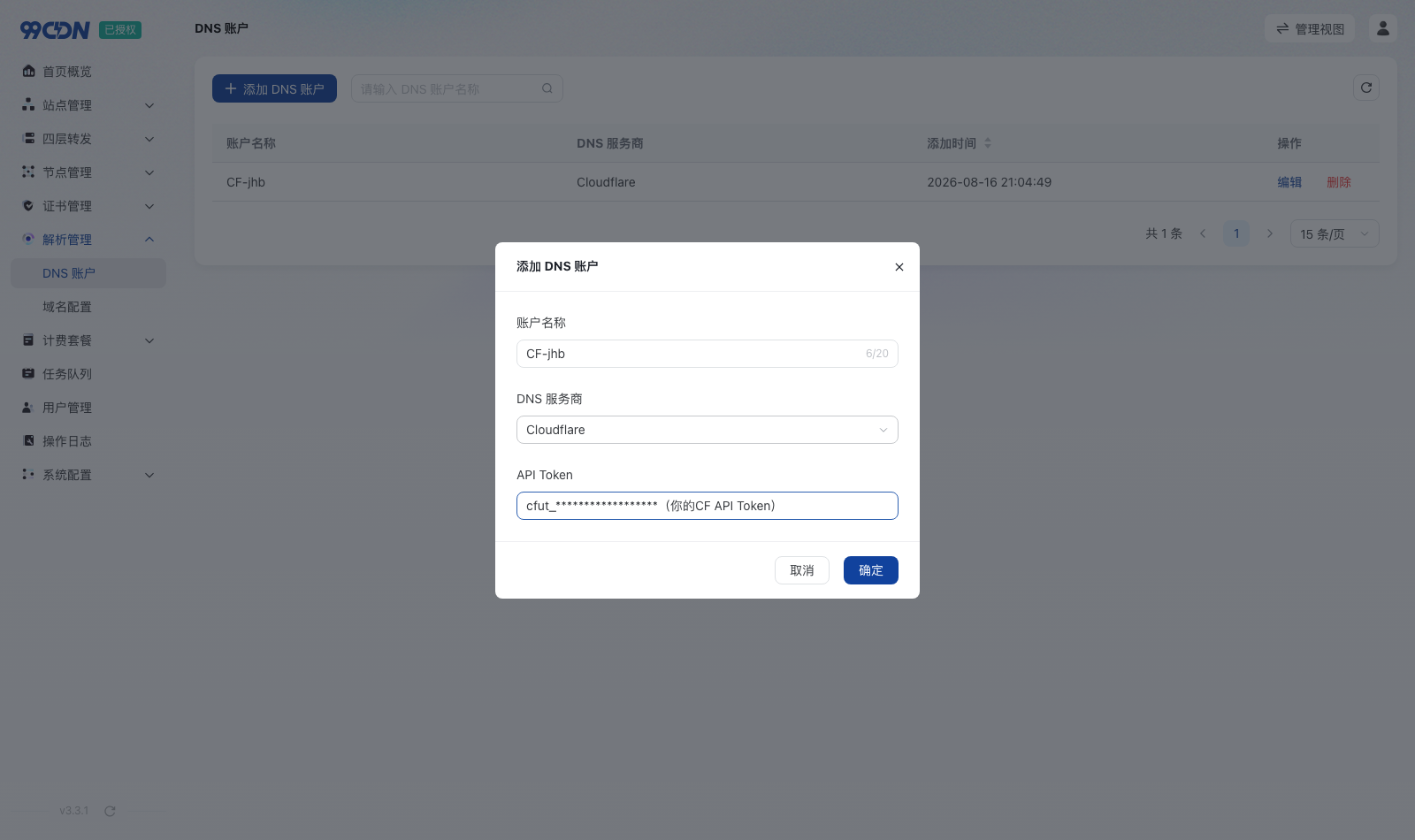
2. 配接入域名和转换域名
解析管理 → 域名配置,页面上"接入域名"和"转换域名"各一个卡片,分别点"添加域名"。
要填的是DNS 账号 + 域名两项。这里有个细节:域名不是手打的,是选完 DNS 账号之后,下拉框会自动把这个账号下的所有域名(zone)列出来让你挑。我两个都选了同一个域名,系统会自己在它下面建 site-xxx、hop-xxx 这种子域,不用管。
3. 区域、线路、关联分组
这一层是给节点做地理调度分类的,顺序是区域 → 线路 → 关联分组:
区域:节点管理 → 区域管理 → 添加区域,填个名字就行,比如"亚太区"。
线路:节点管理 → 线路管理 → 添加线路,选刚建的区域,填名字保存。
关联分组:线路保存完,列表里那条线路的操作列有个"关联分组",必须再点进去把节点分组勾上并保存。这是个独立页面不是弹窗,很容易漏。不关联的话,线路等于没有节点资源,站点选了这条线路也是空的,而且界面不会报错,属于那种"看着都配好了就是不通"的坑。
六、接入第一个站点
1. 先把上面第五步的域名配置配好
这是这次卡得最久、也最容易误判的地方,专门拎出来说。我第一次直接去建站点,提交就被拦,报"解析域名不存在"(后台日志里是 code 9102 record not found)。当时我以为是"站点域名自己还没解析",于是先给域名挂了条 A 记录再试——结果还是报一样的错。
折腾半天才想明白:这个报错跟站点域名自己有没有解析没关系,它缺的是第五步那条域名配置(接入域名 + 转换域名)。系统要靠这条链给你的站点生成 CNAME,链没搭好,它没处生成,就直接拒了。把接入域名和转换域名配上,这个错就消失了,站点域名此刻指向哪、有没有解析都无所谓。
所以顺序很简单:先配好第五步的域名配置,再来建站点。别像我一样在站点域名的解析上白费功夫。
2. 建站点
站点在用户视图下建,管理员先在右上角"管理视图"切过去。站点管理 → 站点列表 → 添加站点,填这几项:
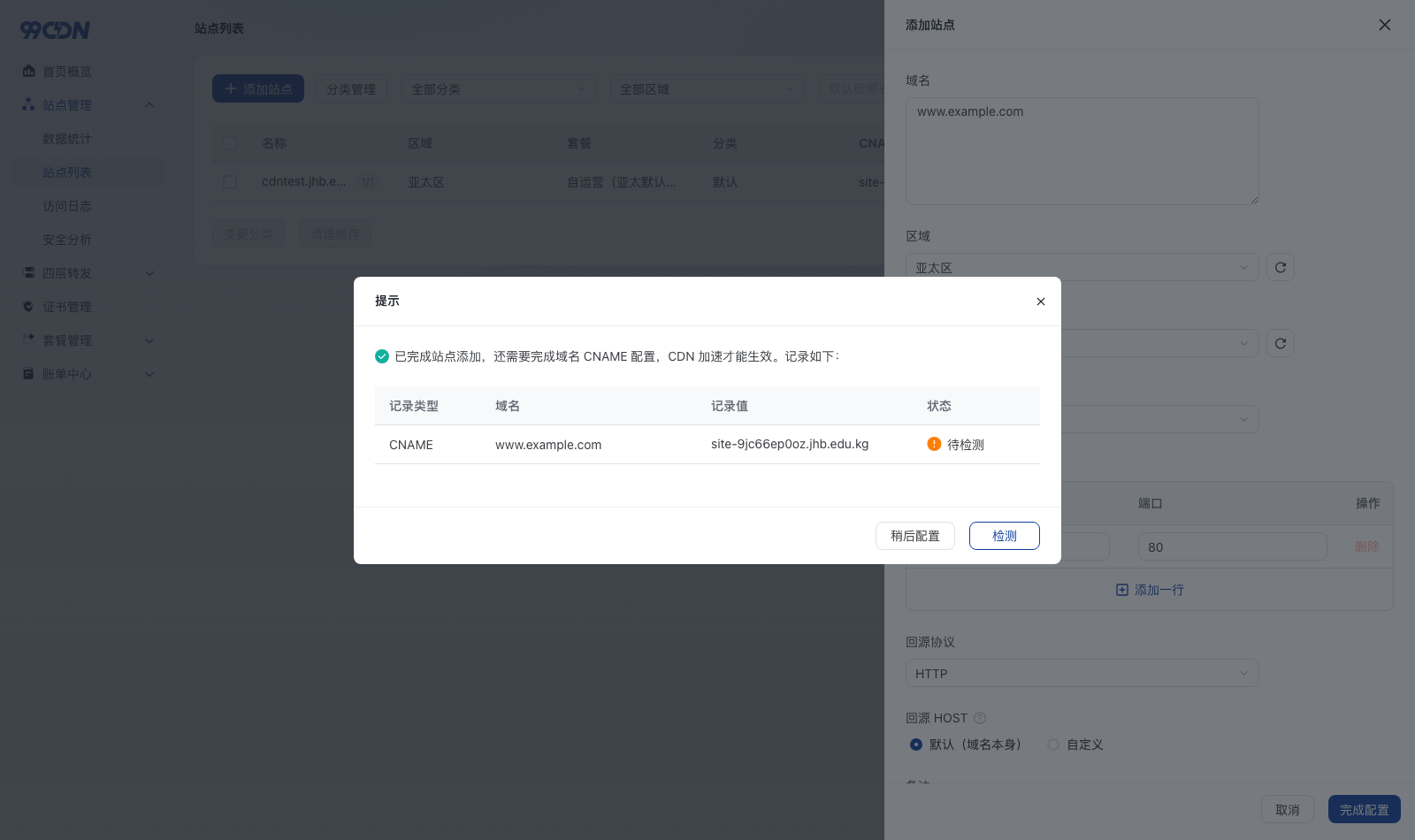
域名:你的业务域名,一行一个,支持 *.example.com 泛域名。区域:选你配好线路的那个区域。套餐:管理员自运营的话,这里下拉显示的是"自运营(线路名)",直接选它;正经卖的话得先去"计费套餐"建套餐(名称+区域+线路+价格,价格填 0 也行)。回源地址:源站的 IP 或域名加端口。回源 HOST:默认用站点域名本身,源站认别的 Host 就选自定义填进去。
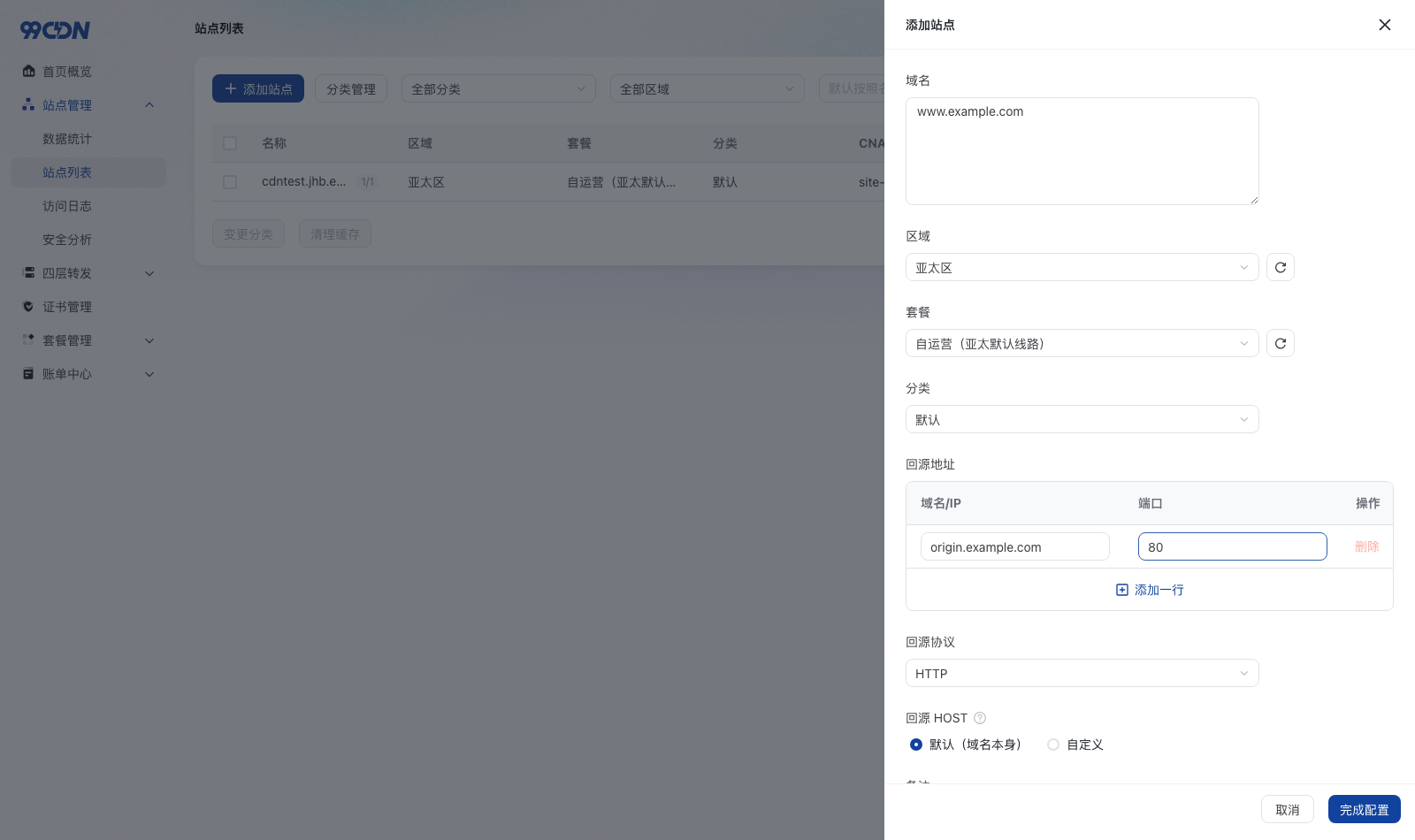
提交成功后,站点列表的 CNAME 列会给你一个地址,长这样 site-xxxxxx.你的域名。这就是上面链路图里的"接入域名段"分配给你站点的那条。
3. 把转换域名的 A 记录逼出来
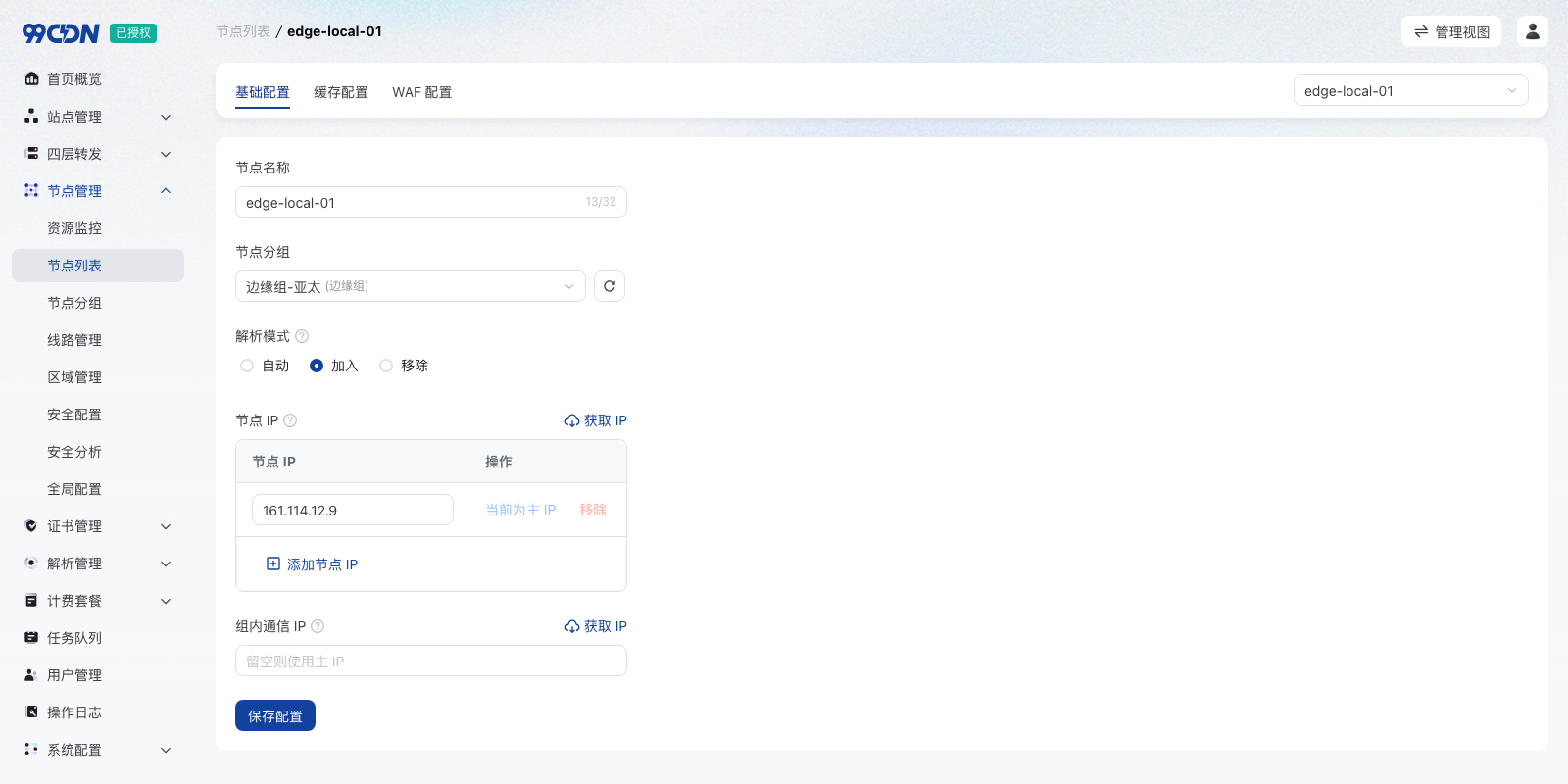
这一步是整个流程里最容易漏、也最难自己想到的坑。建完站点你会发现,链路里的转换域名(hop-xxx)没有 A 记录,"解析管理 → 域名配置 → 转换域名 → 解析详情"里那条节点记录一直卡在"处理中"。原因是节点的解析模式默认是"自动",而"自动"在这个场景下并没有真的把 A 记录写下去。
解决办法:节点管理 → 节点列表 → 管理 → 基础配置,把解析模式从"自动"改成"加入",保存。这一下就会触发系统通过 DNS 账户把 hop-xxx → 节点 IP 的 A 记录写进去。回去看解析详情,处理结果就变成成功了。
为什么"自动"不写?因为它是给域名 NS 交给 99CDN 自建 DNS 的那套玩法用的,解析由系统自己托管,它才有资格按健康检查动态增删记录。我们这套解析在 Cloudflare 手里,"自动"就一直悬在"处理中"。如果你在第四步建节点时已经按我说的选了"加入",这一小节可以直接跳过。
4. 站点域名改 CNAME
到你域名的 DNS 服务商那边,给站点域名加一条 CNAME 指向站点分配的那个 site-xxxxxx(之前若挂过别的记录就替换掉)。到这里整条链就通了:
你的站点域名  --CNAME--> site-xxxxxx.你的域名
site-xxxxxx   --CNAME--> hop-xxxxxx.你的域名
hop-xxxxxx    --A-->     节点 IP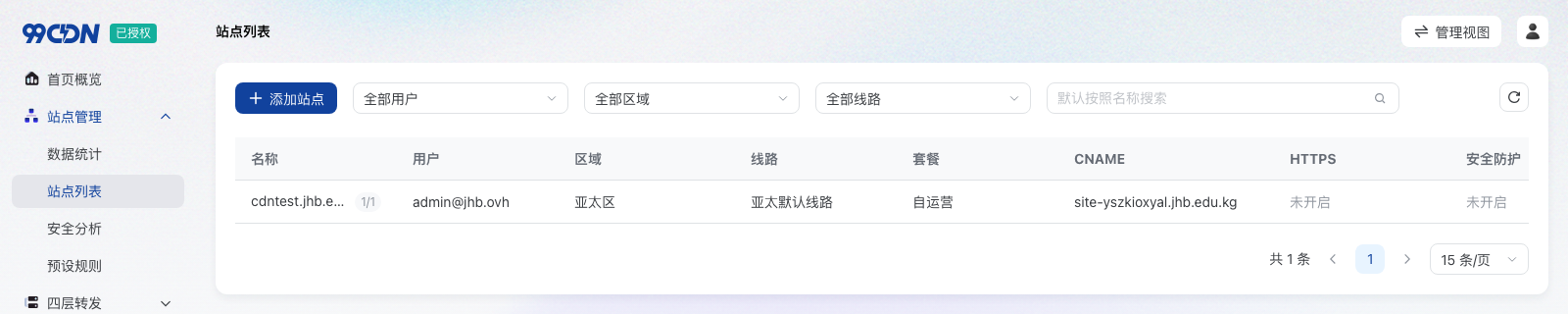
5. 验证缓存真的命中了
光看 dig 域名指向对了还不够,那只证明解析通了,不证明 CDN 在干活。直接打一下节点,看响应头:
curl -sI -H "Host: 你的站点域名" http://节点IP/关注两个头:Server: AuthCDN 说明请求确实进了 99CDN 的节点;Cache-Status 第一次访问是 MISS(回源取的),紧接着再打一次同一个 URL 就变成 HIT(从缓存出的),Age 也会开始往上走。能看到 MISS 变 HIT,才算真的接通了缓存。
顺一句:站点默认开了强制 HTTPS,你用 HTTP 打会被 301 到 https。想让 HTTPS 也通得去站点的 HTTPS 配置里签个证书,这步可选,不影响验证缓存。
管理端日常命令
systemctl status srv-biz            # 状态
systemctl restart srv-biz           # 重启
tail -f /opt/srv-biz/storage/logs/server.log   # 实时日志

cd /opt/srv-biz && ./srv-biz reset-password    # 忘密码了重置
安装过程的完整日志在 /var/log/srv-biz-installer.log,装出问题先翻这个。
后台打不开怎么查
http://IP:8060 打不开,按这个顺序:
systemctl status srv-biz     # 服务活着吗
ss -lntp | grep 8060         # 端口听着吗
ufw status                   # 系统防火墙放了吗
三个都没问题就去云平台安全组看。实在定位不出来可以临时 ufw disable 试一下,确认是不是防火墙的锅——但测完记得开回来,别让 8060 后台裸奔一晚上。
几个值得提前知道的事
改缓存配置会重启节点。缓存目录、缓存容量、文件平均大小、缓存并发分区,这四项改任何一个都会触发节点重启加缓存重建。生产环境挑低峰期。内存缓存大小改了也会重启,但不影响磁盘上已有的缓存。
清缓存不等于删文件。清理只是把缓存对象标记失效,磁盘空间要等后续新缓存写入时才被覆盖。所以清完缓存磁盘不掉,是正常的。
节点挂了会自动摘。系统有健康检查,边缘节点离线会自动从 DNS 解析里摘掉,恢复了自动加回来。但如果一个边缘组里的节点全挂了,业务就真的断了——所以免费版那 2 个节点,最好别放在同一个机房。
分片缓存建议开(专业版以上)。同一个边缘组内按 URL 一致性哈希分配资源归属,同一份内容不会在组内每台机器上都存一份,缓存利用率能上去不少。
上游节点可以用机械盘。上游主要接边缘的回源请求,并发不高但传输量大,压力在磁盘 I/O 和容量上。成本敏感又是大文件场景的话,上游用 HDD 是合理的,边缘那层再上 SSD。
卸载
节点端:
99ctl uninstall管理端官方没给一键卸载。手动清的话是停服务、删 /opt/srv-biz、删 systemd unit,Redis 和 PostgreSQL 是脚本额外装的,按需处理:
systemctl stop srv-biz && systemctl disable srv-biz
rm -rf /opt/srv-biz
rm -f /usr/lib/systemd/system/srv-biz.service
systemctl daemon-reload
# 数据库里的 srv-biz-v3 库,确认没别的东西在用再删
不想自建?还有一条省事的路
写到这我得说句实话:上面这一整套流程,最少得有一台常年在线的主控 + 至少一台节点机,还要有域名、要接 DNS、要管授权到期。如果你手上根本没有闲置机器,或者只是想给自己的站找个能用的 CDN,那这套东西对你就是纯负担。
这种情况可以直接去用 VMRack 的 CDN。它和 99CDN 是同一家(都属于 EasyLink),控制台里 CDN 那块就是这套系统——你把站点加进去,会发现表单、回源配置、CNAME 接入的逻辑跟上面演示的一模一样,眼熟得很。
区别只有一个:在自建这边你是管理员,在 VMRack 那边你是用户。管理员能建节点、配调度、定套餐价格、把服务卖出去;用户就是加站点、配回源、用现成的节点网络。所以 VMRack 那边看到的功能会比自建的控制台简陋一些,但对”我只是要给自己的站加个速”来说,缺的那部分本来也用不上。
用法很简单:注册登录 → 进控制台的 CDN → 添加站点 → 填自己的域名和回源地址(域名或服务器 IP 都行,端口一般是 80)→ 拿到 CNAME 去解析。整个过程不用装任何东西,也不用管授权。CDN 目前还挂着 Public Beta 的标,按流量计费,官网价格页当前标的是 $0.00/GB——这个数以你打开时的实际页面为准,Beta 期间的定价随时可能调。
说白了就是:想要控制权、想拿闲置机器组网、甚至想对外卖流量,就照上面自建;只想让自己的站快一点,那就去 VMRack 建个站点完事。
最后
这套东西的定位挺明确:给你一个能自己掌控的 CDN 控制台,节点用你自己的机器,数据在你自己手里。适合手上有几台闲置 VPS 想自建加速的,也适合想拿它对外做 CDN 服务的——企业版以上带多租户、套餐和计费,那部分是真按"卖 CDN"的场景设计的。
但要清醒一点:它是闭源商业软件,核心程序是二进制,授权码绑机器,到期就停。自己搭着玩、加速自己的站,免费版够用;真要拿它承业务,那就是一笔持续的订阅成本,加上你自己那堆节点机器的钱。
另外,如果你装的是旧版本(v3.2.0 及更早),装完第一件事就是把 Redis 和 PostgreSQL 关回 127.0.0.1;v3.3.1 起官方已默认绑定本机,无需再手动处理。
有问题欢迎来聊:
- TG 群:https://t.me/+ft-zI76oovgwNmRh
- YouTube:https://youtube.com/@joeyblog
- 博客:https://joeyblog.net
- GitHub:https://github.com/byJoey