搬瓦工 VPS 保姆级教程:49 美元一季的 CN2 GIA 从重装系统到搭好节点
作者:Joey · 发布:2026-09-10 · 分类:VPS 评测 · 原文:https://joeyblog.net/bandwagonhost-setup-tutorial.html
搬瓦工 49.99 美元一季的 CN2 GIA 入门款,从重装系统、SSH 连接、网络优化,到装 3X-UI 建节点,一步步写给没碰过服务器的新手,Mac 和 Windows 的操作都有,附速度不对时换机房的处理。
录这期之前我打开搬瓦工后台,发现有台机器我 1 月份买了就一直扔在那,一年的流量几乎没动过。49.99 美元一季度的入门款,CN2 GIA 线路。
这段时间我一直在折腾免费的东西——Cloudflare 的免费节点、低价 VPS、机场。这些东西优势很明显,便宜,甚至不要钱。但我是博主,我得有视频内容,所以我折腾这些合理。对普通人来说,可能更合适的方案是买一台稳定的机器,一整年不用管它。付钱的时候觉得有点贵,用下来会觉得其实还好。
这篇是那期视频的完整文字版,所有命令都在下面,直接复制就能用。面向的是完全没碰过服务器的人,每一步都会讲到。Mac 和 Windows 两边的操作都写了。
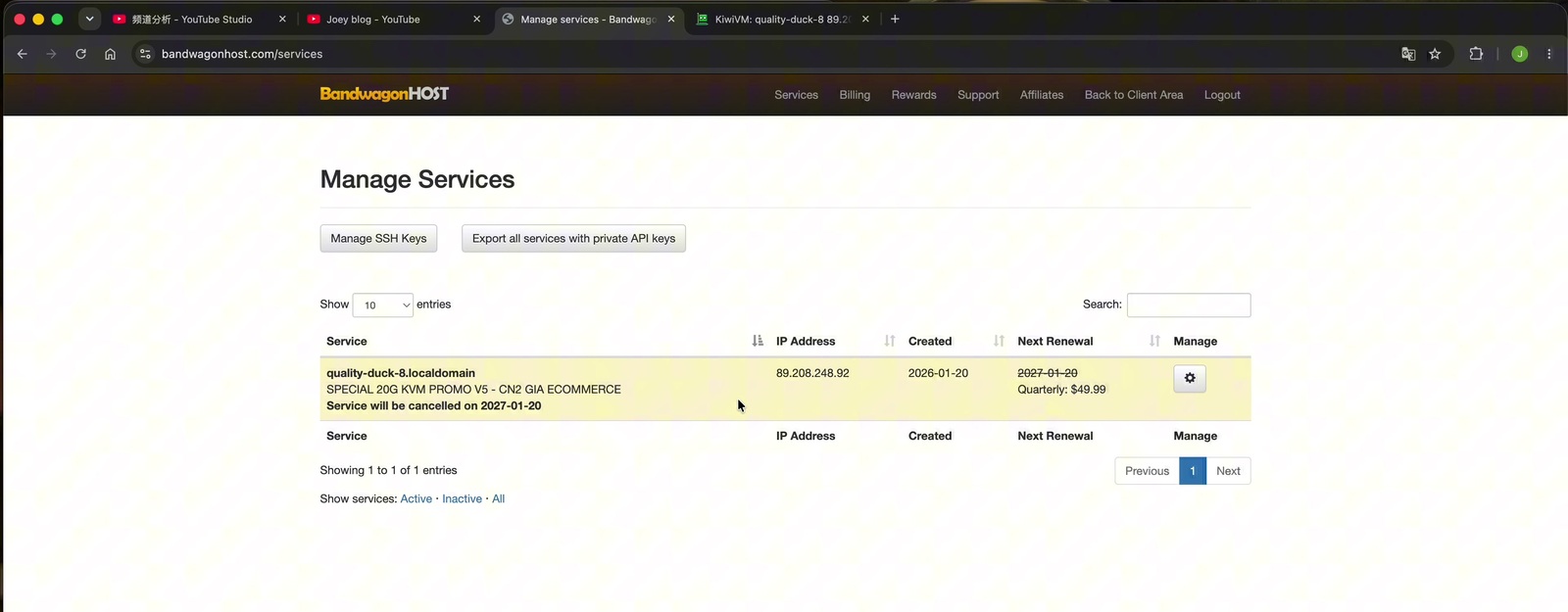
这台机器的具体规格是 SPECIAL 20G KVM PROMO V5 – CN2 GIA ECOMMERCE,1G 内存、2 核、20G SSD、每月 1000G 流量、2.5Gbps 端口,洛杉矶中国电信 IDC 加日本 Equinix OS1 双落地。
先说清楚这台机器适合谁
它不便宜。如果你手上有几十块的亚太直连小鸡,延迟和速度这台都跑不过你。
它赢的地方是晚高峰不用管。低价机在晚上八九点通常要靠各种优化手段才能凑合用,稳定性还是差一截。而且搬瓦工有个别家没有的东西:机房随便换。IP 被墙了,后台切一下数据中心就换新 IP,正价用户不限次数。这一条基本上把「IP 被墙怎么办」这个问题从你的待办清单里删掉了。
除了科学上网,这台机器还能干别的。跑个 AI Agent,或者放个博客,1G 内存都够用。
第一步:重装系统
买完(或者像我一样翻出一台闲置的)先重装,图个干净。
后台点进 KiwiVM 控制面板,左侧找 Install new OS。
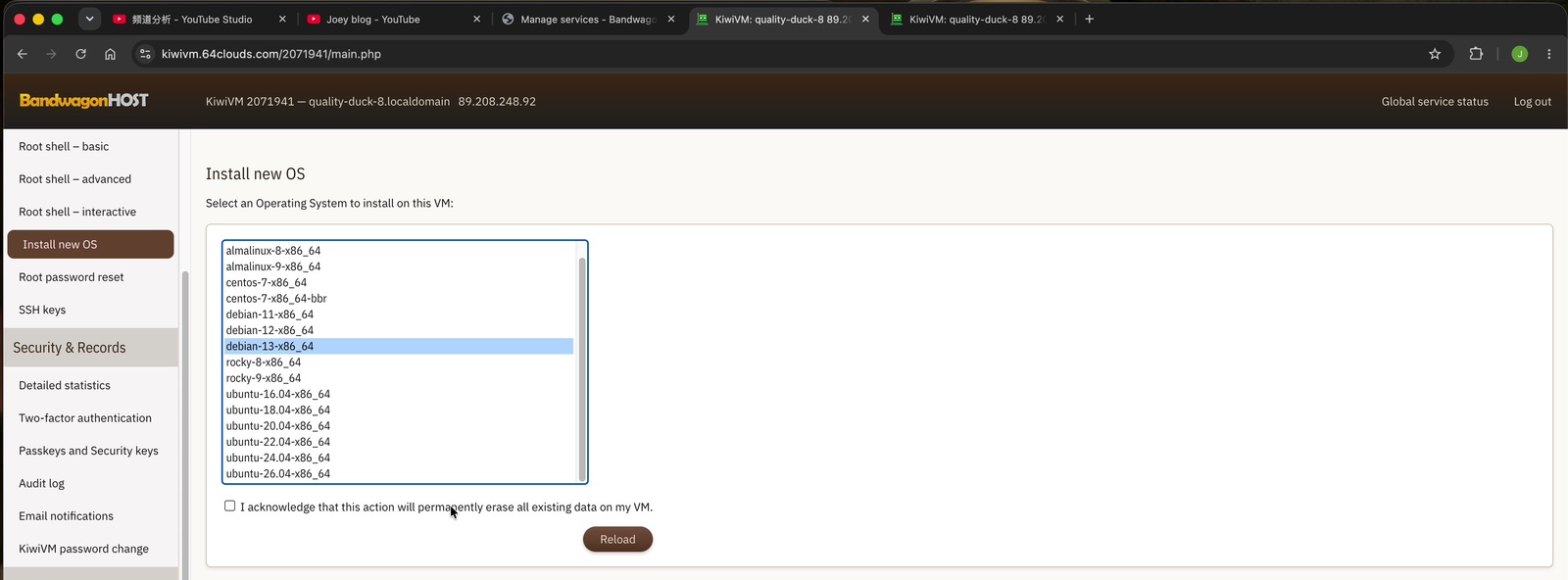
系统列表里选你熟悉的就行,Ubuntu 24.04 或者 Debian 13 都可以,我习惯用 24.04。勾上下面那个确认框,点 Reload。
这一步会重置 root 密码,新密码只会显示一次,同时发一封邮件到你的注册邮箱。当场存好,找不到就去邮箱翻。
等界面回到正常状态,重装就完成了。
第二步:连上服务器
不用下载什么连接软件。Mac 和 Windows 都自带终端,命令一模一样。
Mac:打开「终端」(Terminal)。
Windows:开始菜单搜 cmd,中文叫「命令提示符」,回车打开。
两边都输入这一条,把 IP 换成你自己的:
ssh root@你的服务器IP第一次连接会问你要不要信任这台主机,输 yes 回车。
然后它要密码。输密码的时候屏幕上什么都不会显示,不是卡住了,直接把密码敲完回车就行。这是 Linux 的正常行为,很多人第一次会以为没输进去。
看到命令行提示符变成 root@xxx:~#,就是连上了。
第三步:把终端变成中文
命令行全是英文,报错也是英文,对新手很不友好。先把它变成中文,后面出问题至少看得懂。
bash <(curl -l -s https://raw.githubusercontent.com/byJoey/setup_chinese/refs/heads/main/setup_chinese.sh)这个脚本会装中文字体、中文 man 手册和语言包,然后把系统 locale 切成 zh_CN.UTF-8。跑完之后你输 date,日期会以中文显示。
脚本地址:https://github.com/byJoey/setup_chinese
第四步:做一轮网络优化
接着装 BBR v3。这一步的提升不会很夸张,但确实有。
bash <(curl -fsSL https://raw.githubusercontent.com/byJoey/Actions-bbr-v3/main/install.sh)第一次进来选 1 安装最新版,回车之后一路默认,装完它会问要不要重启,输 y。
重启完再连上来,这时候直接输一个字母 b 就能调出菜单了(安装时会自动创建这个快捷命令):
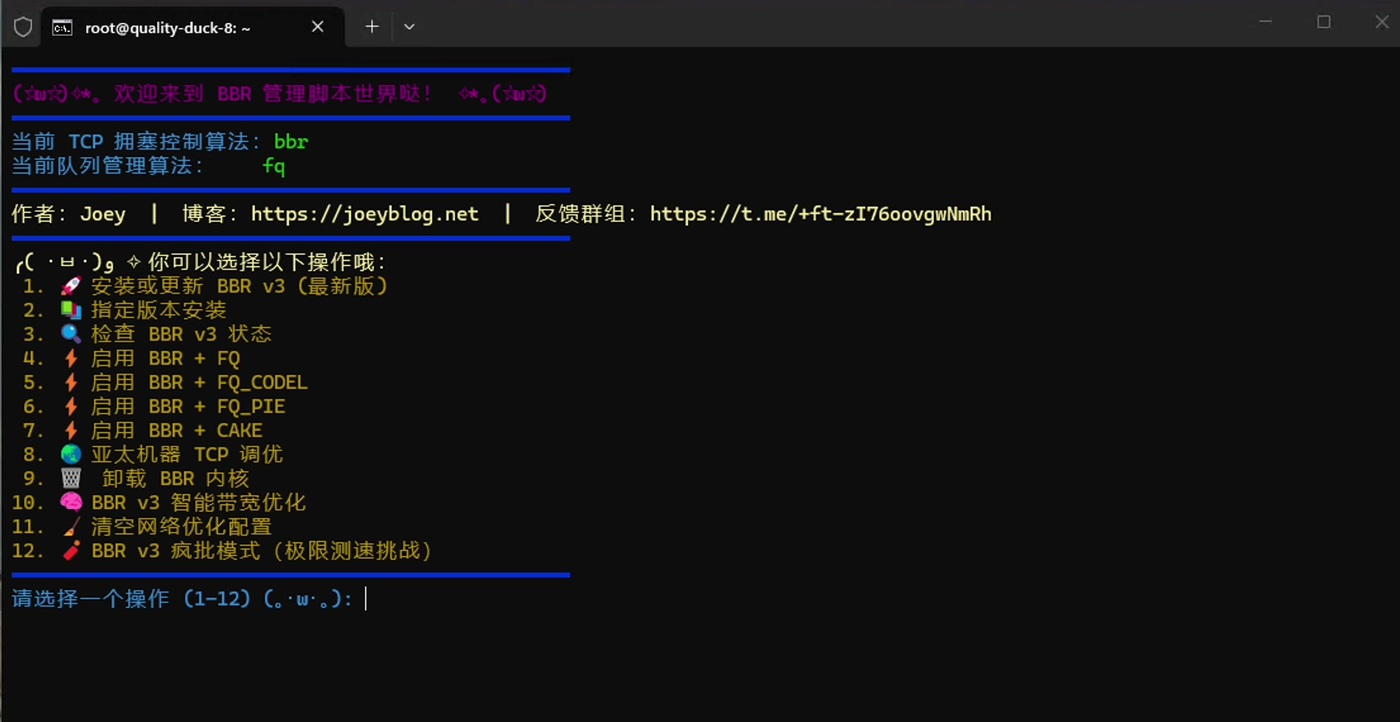
选 10 智能带宽优化。它会先自动测一遍带宽,然后问你机器在哪个区域:
1亚太档位(RTT 通常小于 100ms)2美欧档位(RTT 通常 150-300ms)3手动填
我这台在洛杉矶,选 2。
接着它要你填真实链接延迟。注意这个值不是测速网站显示的延迟,是你本地到这台服务器的延迟。另开一个终端窗口 ping 一下就知道了:
# Mac
ping 你的服务器IP

# Windows(加 -t 才会一直 ping,不然默认只发四个包)
ping 你的服务器IP -t
我这边稳定在 141、142 上下,就填 142。填完回车,优化就做完了。
项目地址:https://github.com/byJoey/Actions-bbr-v3
第五步:装 3X-UI 面板
前面都是准备工作,现在开始搭节点。3X-UI 是个图形化面板,装完之后基本不用再敲命令了。
bash <(curl -Ls https://raw.githubusercontent.com/mhsanaei/3x-ui/master/install.sh)安装过程中会问几个问题:
- 是否继续安装:直接回车
- 是否自定义面板信息(用户名/密码/端口):输
n
选 n 让系统随机生成就行。系统生成的东西你自己都记不住,别人更别想爆破。
其余的一路回车,不用有心理负担。
装完之后屏幕会滚出面板地址、用户名、密码,这些东西只出现一次。 趁命令行还在跑的时候往上滚一下,复制到你自己找得到的地方。(后面也有办法改,但当场存下来最省事。)
把面板地址粘到浏览器打开,用刚才那组用户名密码登录。界面本来就是中文的。
第六步:建一个节点
点「添加入站」。
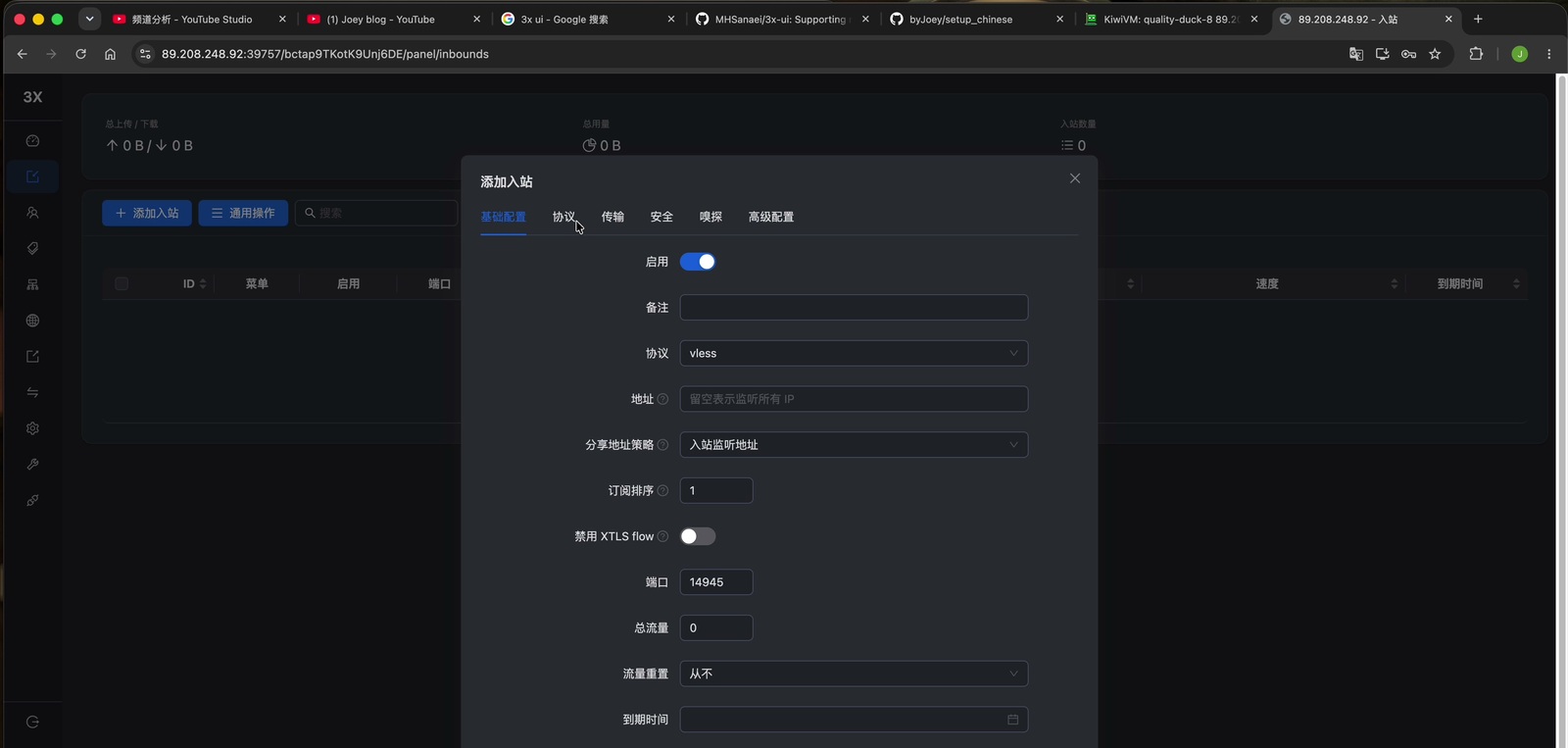
因为我们用的是 CN2 GIA 精品线路,不需要那些暴力发包的协议,普通协议就够。协议保持默认的 vless,端口它会随机给一个。
然后切到「安全」那一栏,选 reality。
Reality 需要一个「目标域名」(伪装成访问哪个网站)。面板里有个扫描器,点一下就会列出可用的候选:
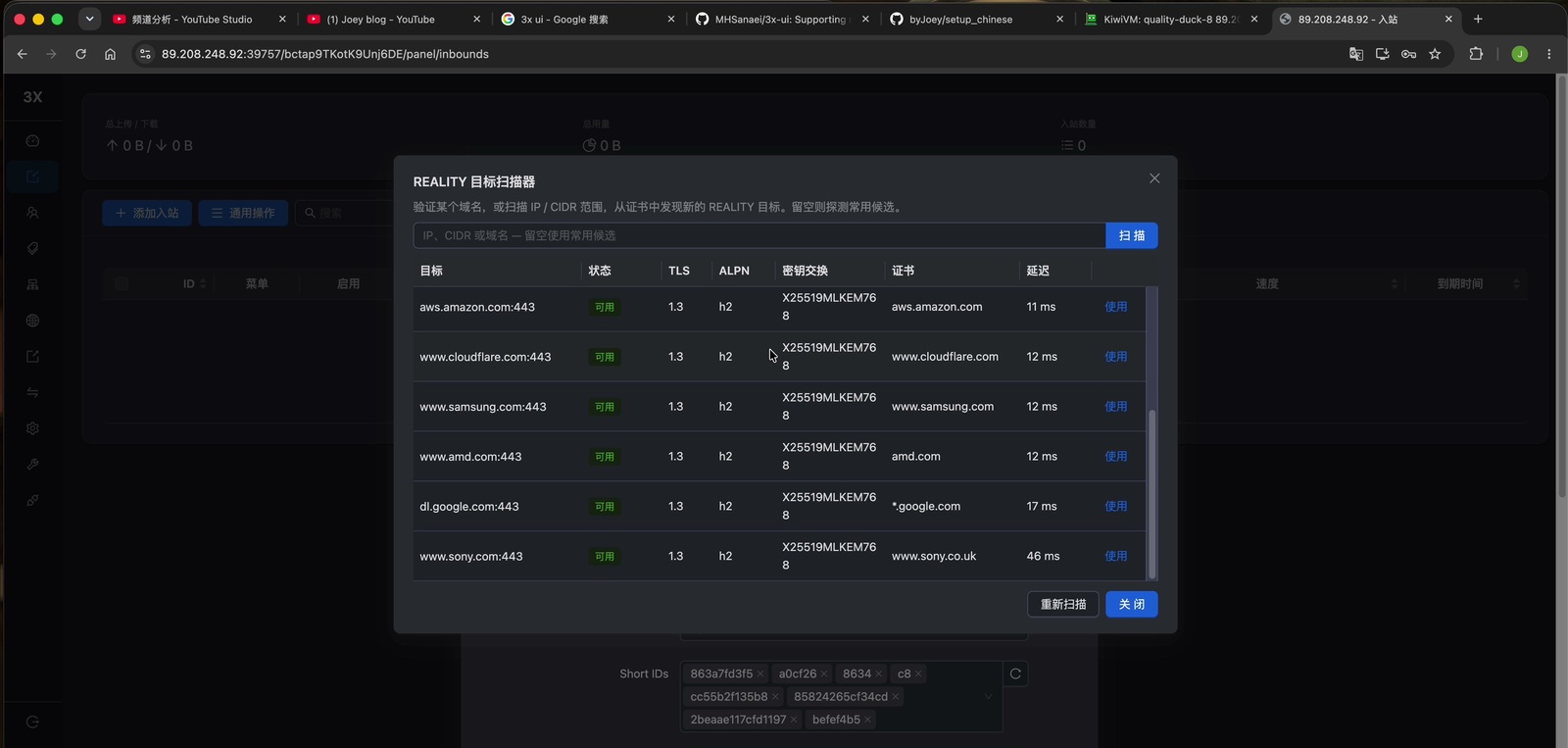
挑一个你看着顺眼的就行,我选的 www.amd.com。列表里 aws、cloudflare、samsung、sony 这些都可以。选常见的大站,别选冷门域名。
点「创建」。
接着去「客户端」那一栏,点「创建客户端」,入站全选(这时候本来也只有一个),再点创建。
到这一步节点就能用了。点右边的菜单,「导出链接」,把链接复制下来,粘到你的客户端里(v2rayN、Clash、小火箭都行),配置一下就通了。面板首页看到有流量走过,就证明连上了。
中间翻了个车:速度不对劲
节点搭好我随手测了一下。当时是晚上八点多,正是晚高峰:
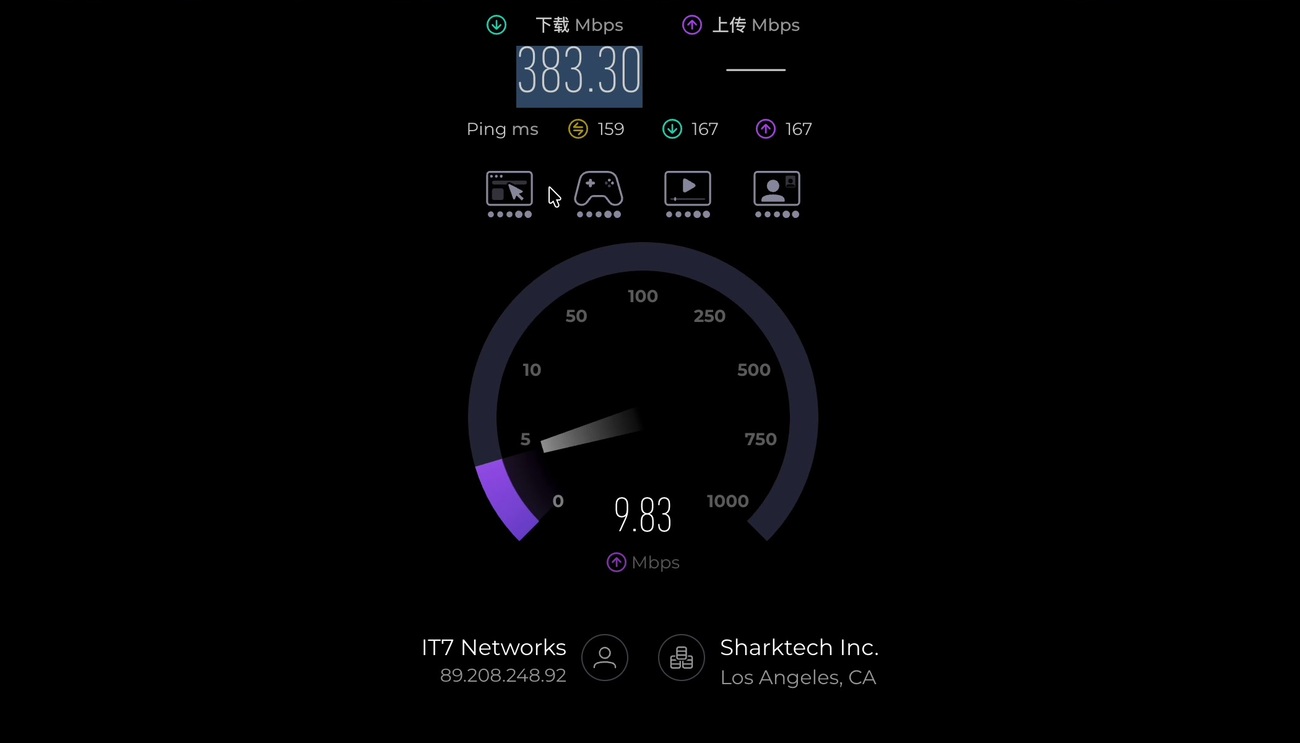
383 兆,延迟 159。
这个数字对搬瓦工的 CN2 GIA 来说明显偏低。但这种情况不是优化能解决的——你在系统里怎么调都没用,问题出在机房本身。
先把剩下的流程跑完,一会儿再回来解决。
第七步:把 x-ui 的命令菜单也汉化了
面板是中文的,但你在命令行里输 x-ui 调出来的那个管理菜单还是英文。对一些人来说这仍然是个门槛。
用这个脚本可以把它也汉化掉:
command -v python3 >/dev/null 2>&1 || (sudo apt update && sudo apt install -y python3)
curl -fsSL -o xui_cf_deployer.py https://raw.githubusercontent.com/byJoey/xui-cf-deployer/main/xui_cf_deployer.py
sudo python3 xui_cf_deployer.py
这个脚本本身是用来配 Cloudflare 的,但我们这种优质线路的机器不需要套 CF,只用它的翻译功能。
跑起来之后选「查看订阅」。你肯定是没有订阅的(因为你没用这个脚本搭节点),但它接着会问一句「是否汉化 x-ui 命令菜单?」,这才是我们要的,输 y 回车。
汉化完退出来,再输 x-ui 回车:
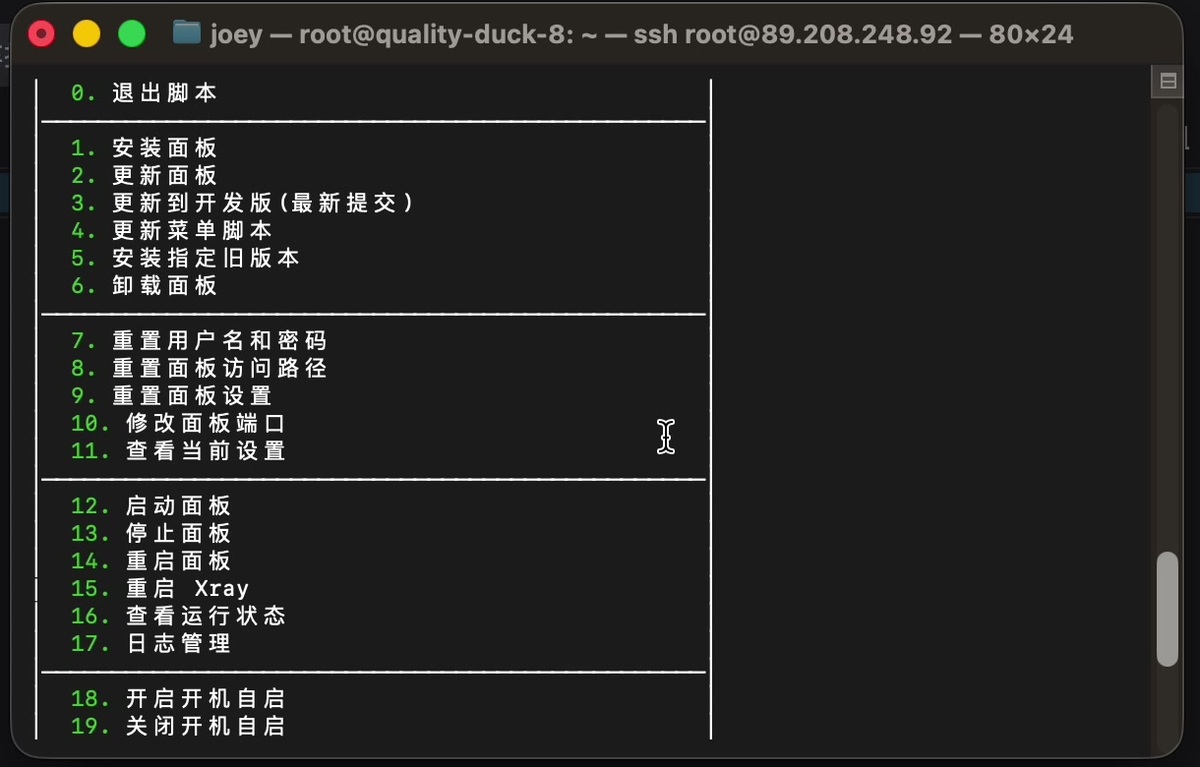
整个菜单都变中文了。以后忘了面板路径或者密码,进来选 11 查看当前设置就能找回来。
项目地址:https://github.com/byJoey/xui-cf-deployer
回头解决速度问题:换机房
现在回来处理刚才那个 383 兆。
去搬瓦工的 KiwiVM 控制面板,左侧往下拉,找 Migrate to another DC。这一项很好认,记住 DC 这两个字母就行。
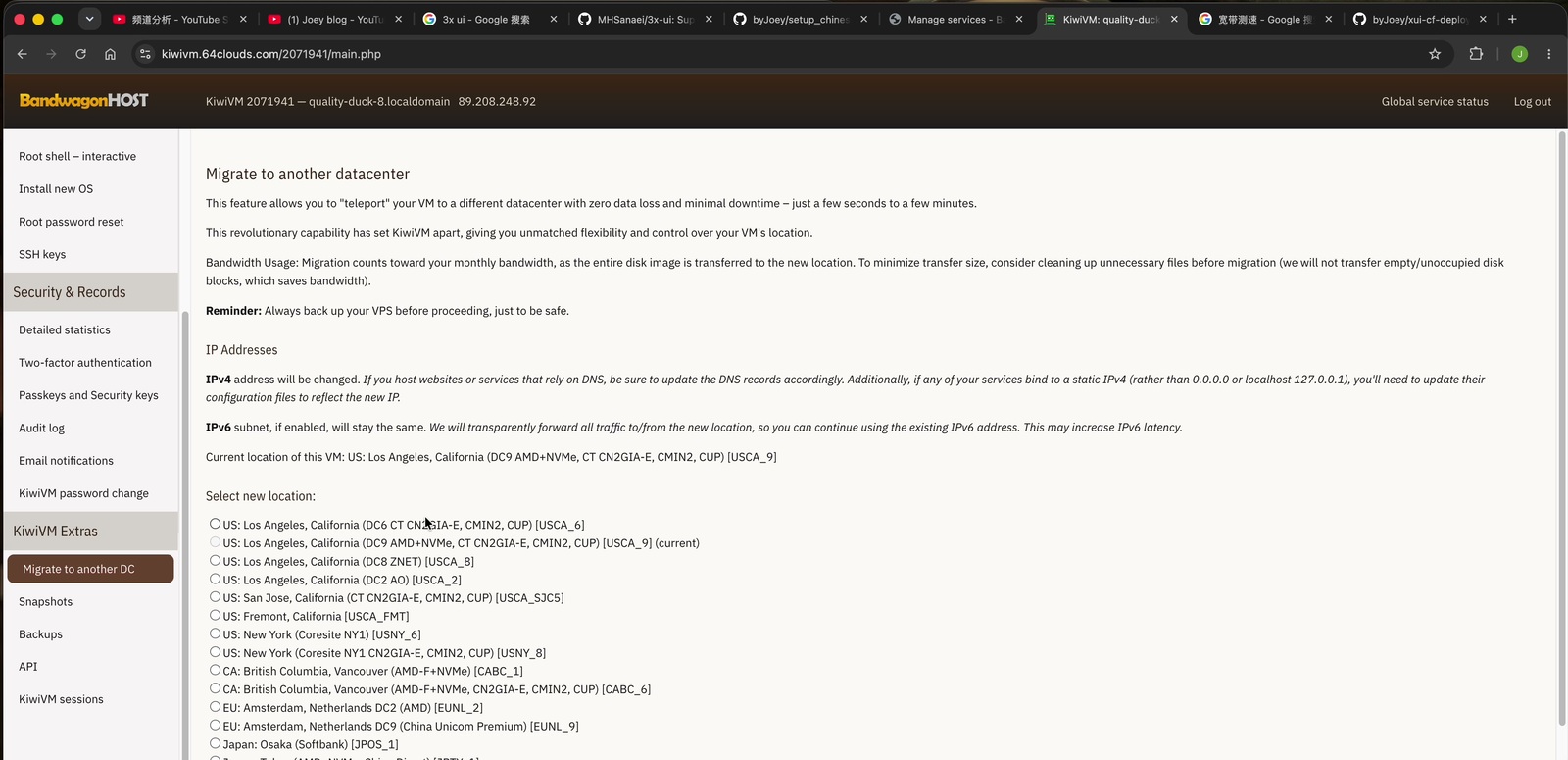
页面会列出所有可选机房,当前所在的那个标着 (current)。我原来在 DC9,换到同样是洛杉矶的 DC6。
洛杉矶就有好几个可选:DC6(CN2GIA-E)、DC9(AMD+NVMe)、DC8(ZNET)、DC2(AO),此外还有圣何塞、纽约、温哥华、阿姆斯特丹、大阪、东京、迪拜。
选好点迁移,等几分钟。新 IP 会发到你邮箱,后台也能直接看到。
迁移完成后,把客户端里节点配置的 IP 换成新的(其他参数都不用动),重新连接。
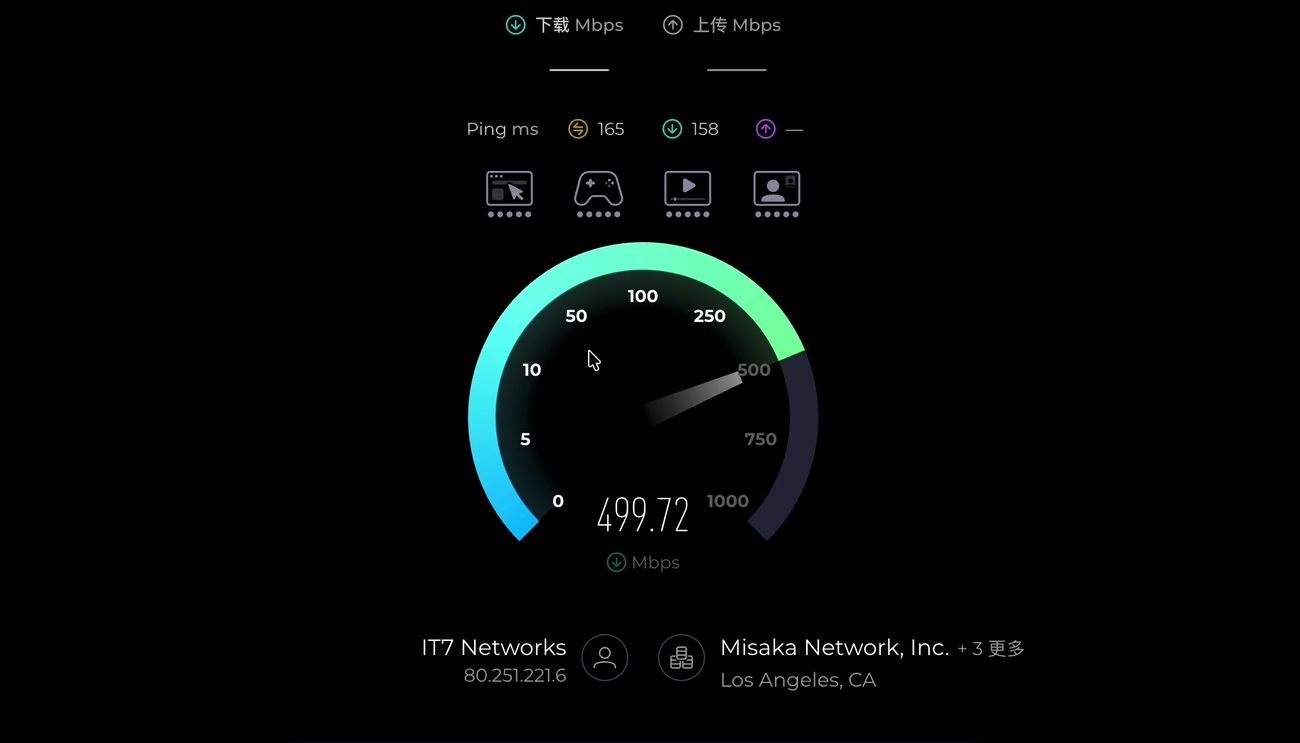
499 兆,延迟 165。同样是晚高峰,比刚才好了一大截。
如果你对这个机房还不满意,接着换。正价用户可以不限次数迁移,换到你满意为止。
单线程的表现其实更值得看:
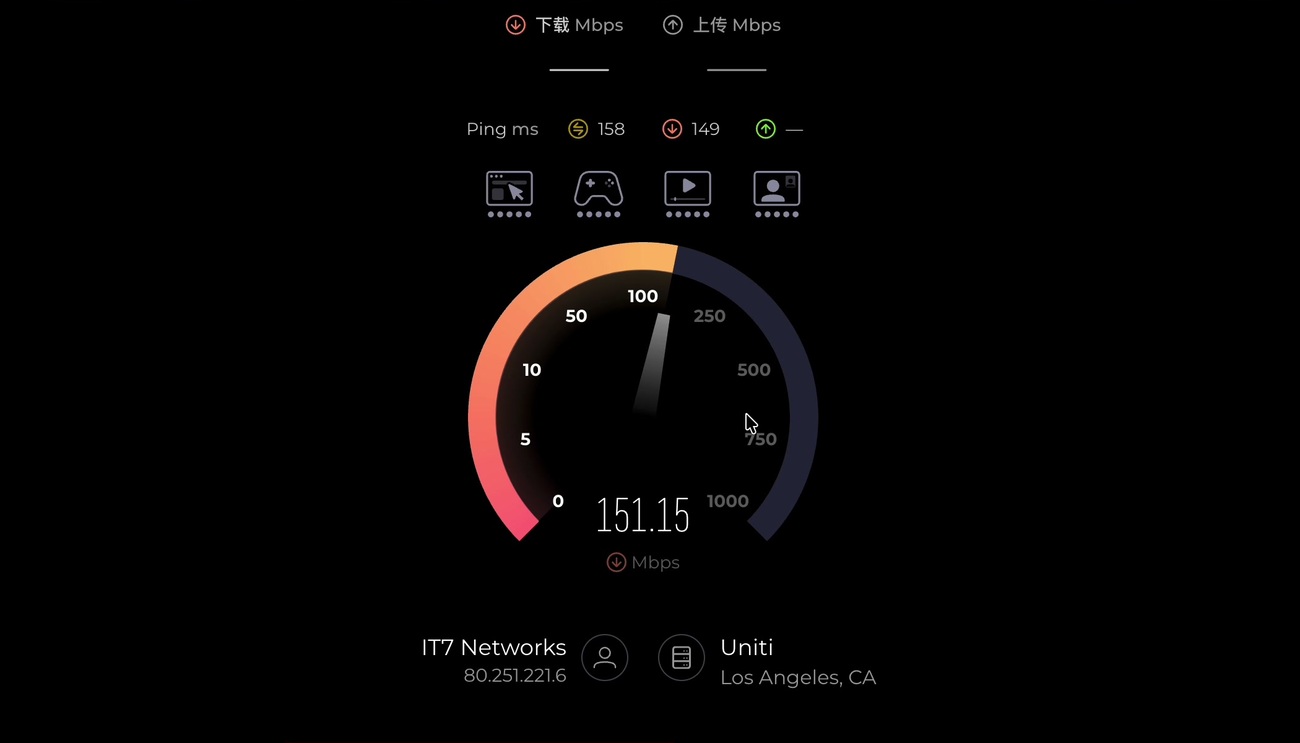
151 兆。晚高峰能有这个单线程成绩,对一台入门款来说已经很不错了。
怎么买
搬瓦工支持支付宝和 PayPal,付款不折腾。
我博客置顶那篇就是完整的购买指南,各个套餐和机房都写了:搬瓦工 VPS 购买指南
官网:https://bandwagonhost.com/aff.php?aff=75938&gid=1
我买的就是 49.99 美元一季度那款,也就是三个月。以前我都推亚太的机器,现在想想这种入门款也挺好。
下单时的注意点:
- 区域随便选,因为后期可以随便换,不用纠结
- 没有账号的先注册一个
- 结账要填账单信息,姓名地址随便写,像那么回事就行。找个地址生成器搜一下,Google「地址生成器」一堆
- 看不懂英文就右键翻译
顺便说个事
如果你访问我的博客被拦截了,那是你的分流规则有问题。
最快的解法是把分流模式改成全局。更精细一点,是把我的域名加进你的代理规则里。
博客做这个限制主要是为了保护大家,避免信息泄露还不自知。
用到的东西汇总
| 用途 | 地址 |
|---|---|
| 终端中文化 | https://github.com/byJoey/setup_chinese |
| BBR v3 优化 | https://github.com/byJoey/Actions-bbr-v3 |
| 3X-UI 面板 | https://github.com/MHSanaei/3x-ui |
| x-ui 菜单汉化 | https://github.com/byJoey/xui-cf-deployer |
| 搬瓦工购买指南 | 点这里 |
所有命令按顺序放在一起,方便你照着走:
# 1. 终端中文化
bash <(curl -l -s https://raw.githubusercontent.com/byJoey/setup_chinese/refs/heads/main/setup_chinese.sh)

# 2. BBR v3(装完重启,之后输 b 调出菜单,选 10 做智能优化)
bash <(curl -fsSL https://raw.githubusercontent.com/byJoey/Actions-bbr-v3/main/install.sh)

# 3. 3X-UI 面板
bash <(curl -Ls https://raw.githubusercontent.com/mhsanaei/3x-ui/master/install.sh)

# 4. x-ui 命令菜单汉化(进去选「查看订阅」,然后对汉化提示输 y)
command -v python3 >/dev/null 2>&1 || (sudo apt update && sudo apt install -y python3)
curl -fsSL -o xui_cf_deployer.py https://raw.githubusercontent.com/byJoey/xui-cf-deployer/main/xui_cf_deployer.py
sudo python3 xui_cf_deployer.py
几个容易卡住的地方
- 重装系统后密码只发一次,当场存好
- 输密码时屏幕不显示任何字符,这是正常的
- BBR 那步要填的是「真实链接延迟」,另开终端 ping 服务器 IP 拿这个值,不是测速网站上的数字
- Windows 的 ping 要加
-t才会持续,Mac 默认就是持续的 - 3X-UI 装完的面板地址、用户名、密码只滚过一次,往上翻记下来
- Reality 的目标域名挑常见大站,用面板自带的扫描器最省事
- 速度不对劲先别怀疑自己的优化,去后台换个 DC 机房
- IP 被墙也是换机房解决,正价用户不限次数
视频版在这里:Joey blog – YouTube,TG 交流群 https://t.me/+ft-zI76oovgwNmRh