宝塔 + 3X-UI 搭 Reality 偷自己:防被墙节点搭建全过程(附 Claude 防封住宅 IP)
作者:Joey · 发布:2026-11-10 · 更新:2026-11-11 · 分类:节点搭建 · 原文:https://joeyblog.net/bt-3x-ui-xhttp-reality-self-steal.html
节点 TCP 被封、连 SSH 都进不去时,问题多半出在 Reality 的搭法。本文用宝塔加 3X-UI 搭 Reality 偷自己:真域名、真网站、正规证书,前半段手把手实操,后半段讲清原理,附 Claude 防封住宅 IP 的配置。
哈喽大家好,我是 Joey。
前一段时间有个话题很火,就是节点被封了 TCP 连接:机器能 ping 通,UDP 也正常,偏偏 TCP 全断,连 SSH 都进不去。网上出现了很多解决办法,也出现了很多所谓的可能性,有人觉得是 Reality 协议出问题了,因为这一次受伤的就是 Reality。
但真相可能不是你们想的那样。Reality 本身没有问题,出问题的是我们搭建 Reality 的方式。说实话,我之前的内容为了图方便,也只是随手搭了一个 Reality,并没有把它的特性发挥到极致,因为那时候还没有这一波封锁。
所以这篇跟视频一样,前半段我们先实操,后半段我们一起来讲原理。前半段我只说怎么做,不说为什么这么做;如果你是那种先要知道原理才愿意动手的人,可以直接拉到后半段。
准备
先说需要什么:
| 东西 | 说明 |
|---|---|
| 一台服务器 | 我演示用的是搬瓦工,不是非要用它,手上现成的机器一样能跑 |
| 一个自己的域名 | 最好是正经注册的顶级域名,不建议用那种免费的二级域名 |
| Cloudflare | 用来解析域名,这次只做解析 |
| 宝塔面板 | 只是演示用,aaPanel、1Panel,甚至自己手敲配置都行 |
| 3X-UI | 节点面板 |
没有服务器的,可以看我的 搬瓦工购买指南,套餐根据自己的情况选就好,数据中心买完之后还能切换。
为了跟大家的情况保持一致,我把系统重装了一遍,从一台干净的机器开始。
第一步:SSH 连上服务器
为了照顾小白,Windows 和 Mac 都说一下,中间尽量不用第三方客户端。
- Mac:启动台里搜「终端」,打开它
- Windows:点一下 Windows 图标,输入 po,就能看到 PowerShell,打开它
这两个其实是一样的东西,输入:
ssh root@你的服务器IP第一次连会看到一段提示,输入 yes 回车,然后输入服务器密码。输密码的时候屏幕上什么都不会显示,这是为了安全,输完直接回车就行。
第二步:装防火墙和宝塔
正常的流程我们是直接装 3X-UI,但今天不太一样,要先装宝塔。既然都打算装宝塔了,顺手把防火墙也装上:
apt install ufw中间输入 y 确认。很多服务器自带防火墙,有的人觉得没必要也可以不装,但我建议装,后面就知道为什么了。
然后安装宝塔。安装命令去宝塔官网拿就行,这个过程我就不展开了,当做这篇的作业吧。没有国内手机号、或者不想绑手机号的,可以装 aaPanel,装法差不多。1Panel、科技lion 的面板也都行,大家随意。
第三步:在宝塔终端里装 3X-UI
宝塔装好以后,系统终端就可以不用了,直接用宝塔自带的终端,跑 3X-UI 官方的安装命令:
bash <(curl -Ls https://raw.githubusercontent.com/mhsanaei/3x-ui/master/install.sh)中间问要不要自定义面板端口,我直接输入 n 回车,让它随机一个。装完会给出面板地址、用户名和密码,记下来。
这时候你去打开面板,会发现打不开,因为我们装了防火墙。两个办法:去宝塔的「安全」里给面板端口放行,或者先把防火墙临时关掉。我这里图省事,先临时关掉,最后再打开。
第四步:宝塔里装 Nginx、PHP、MySQL
回到宝塔,点「软件商店」,装一个 Nginx,极速安装就行。
这个教程有个反直觉的地方:大家都知道 Reality 最大的特性就是不需要自己有域名,但今天反而要求你要有一个域名,还要有一个网站。
手上本来就有在跑的网站是最好的。没有的话,两条思路:自己搭一个,或者反代一个别人的网站。我更推荐自己搭,哪怕是一个虚假的页面也行。要搭一个真实点的网站,再装上 PHP 和 MySQL。
你会发现,安全性和复杂度是成正比的。以前那种搭法,这时候节点早就搭好八百回了,今天我们还在装 Nginx、MySQL、PHP 这些跟翻墙一点关系都没有的服务,但恰恰是这些服务在保护你的翻墙服务。
第五步:Cloudflare 解析域名,关掉小云朵
现在给自己绑一个域名。这次要做的是极致的伪装,所以不建议用什么二级域名,自己的顶级域名最好。
在 Cloudflare 里添加一条 A 记录:
- 名称:起个看起来正经的,比如
api这种调用型的,其实随便 - IPv4 地址:填你服务器的 IP
- 代理状态:关掉,变成灰色的「仅 DNS」
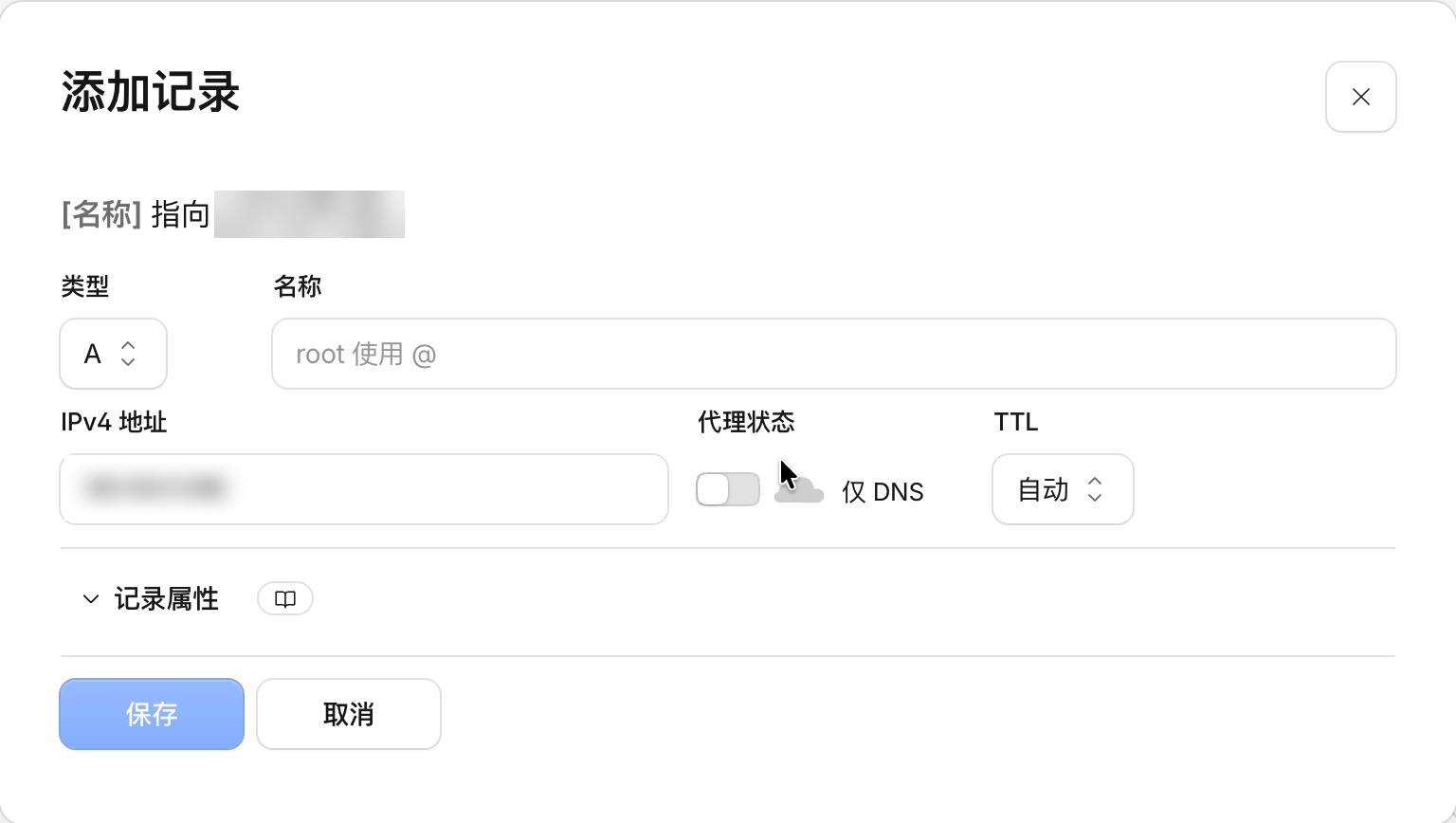
为什么要关小云朵,后面原理部分再说。
第六步:宝塔建站,申请证书
把刚才的域名复制下来,回到宝塔「网站」,点「添加站点」,粘贴域名,确定。
然后进站点设置的「SSL」,直接点免费证书申请,全选申请。有了证书之后,把「强制 HTTPS」打开。
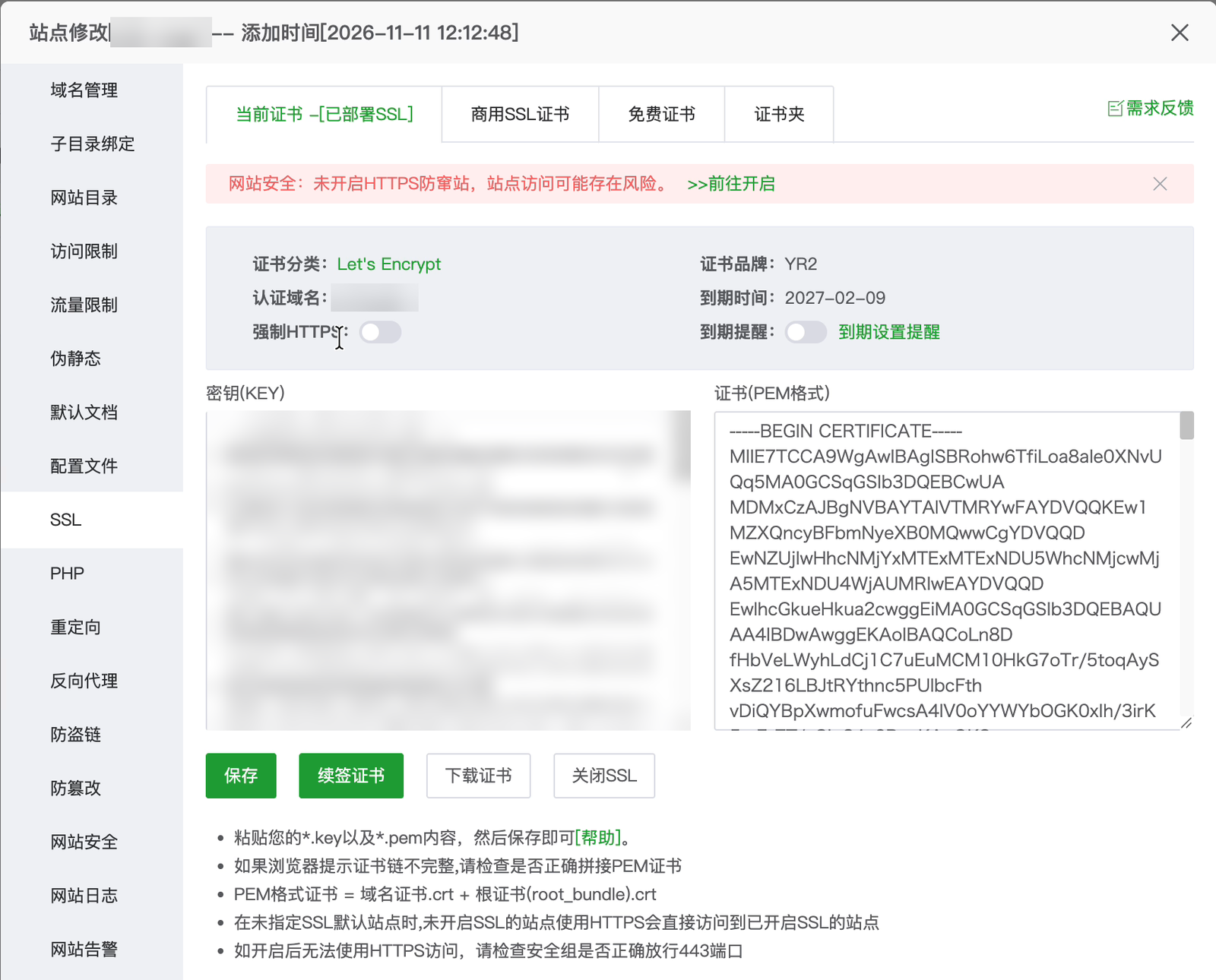
访问一下这个网站,现在是能打开的。
接着在网站目录里找到首页文件,双击打开,换成你自己的内容。我这里为了演示方便,随手换了一个页面,大家有条件的话还是自己搭一个完整的网站。
第七步:改站点配置文件
回到网站,点「设置」里的「配置文件」,要改几个地方。
第一处,把 listen 443 ssl; 改成:
listen 127.0.0.1:8443 ssl;前面的 127.0.0.1: 意思是只监听本地回环地址。因为我们一开始准备了防火墙,所以这一步不是必须的,但我建议加上。8443 你不想用的话也可以换别的端口,反正要把标准的 443 端口让出来。如果配置里还有 listen [::]:443 开头的那一行,也一起删掉。
第二处,找到 #HTTP_TO_HTTPS_START 那一段,宝塔默认写的是端口不等于 443 就强制跳转,我们把它改成只有 80 才跳转:
if ($server_port = 80) {
    set $isRedcert 2;
}
也就是把 443 改成 80,再把前面那个感叹号删掉。为什么这么改,同样放到后面解释。
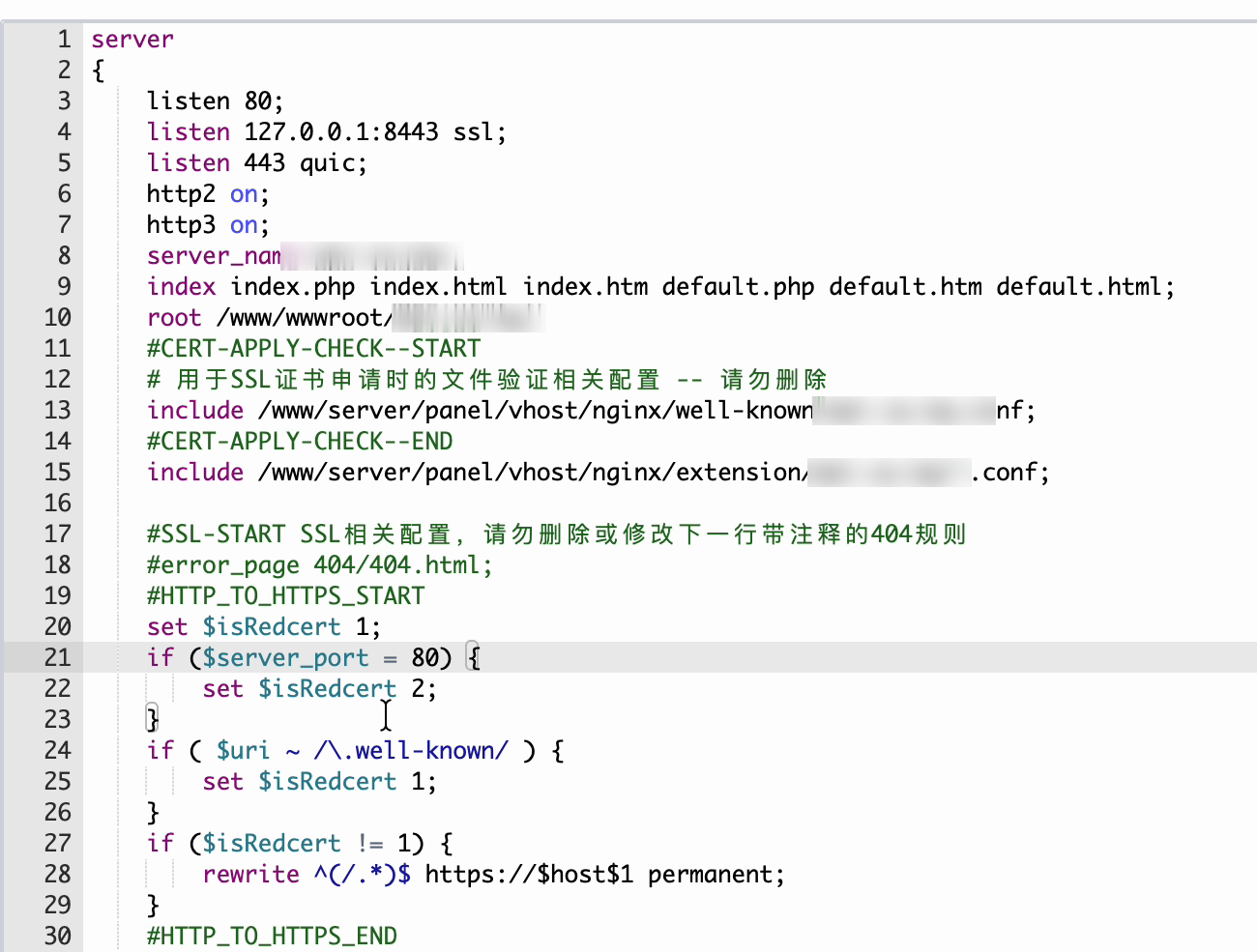
需要动的地方就这么多,点保存。再访问这个网站,会发现打不开了,这是正常现象,因为 443 已经让出来了,还没人接。
第八步:3X-UI 创建 Reality 入站
绕了这么大一个圈,终于回到熟悉的面板,开始建节点了。
打开 3X-UI,点「入站」,「添加入站」:
- 基础配置里的端口改成 443,这一步是必须的
- 安全选 Reality
- 目标填
127.0.0.1:8443,这个 8443 要跟刚才配置文件里填的对应,你那边填的不是 8443 就改成你的值
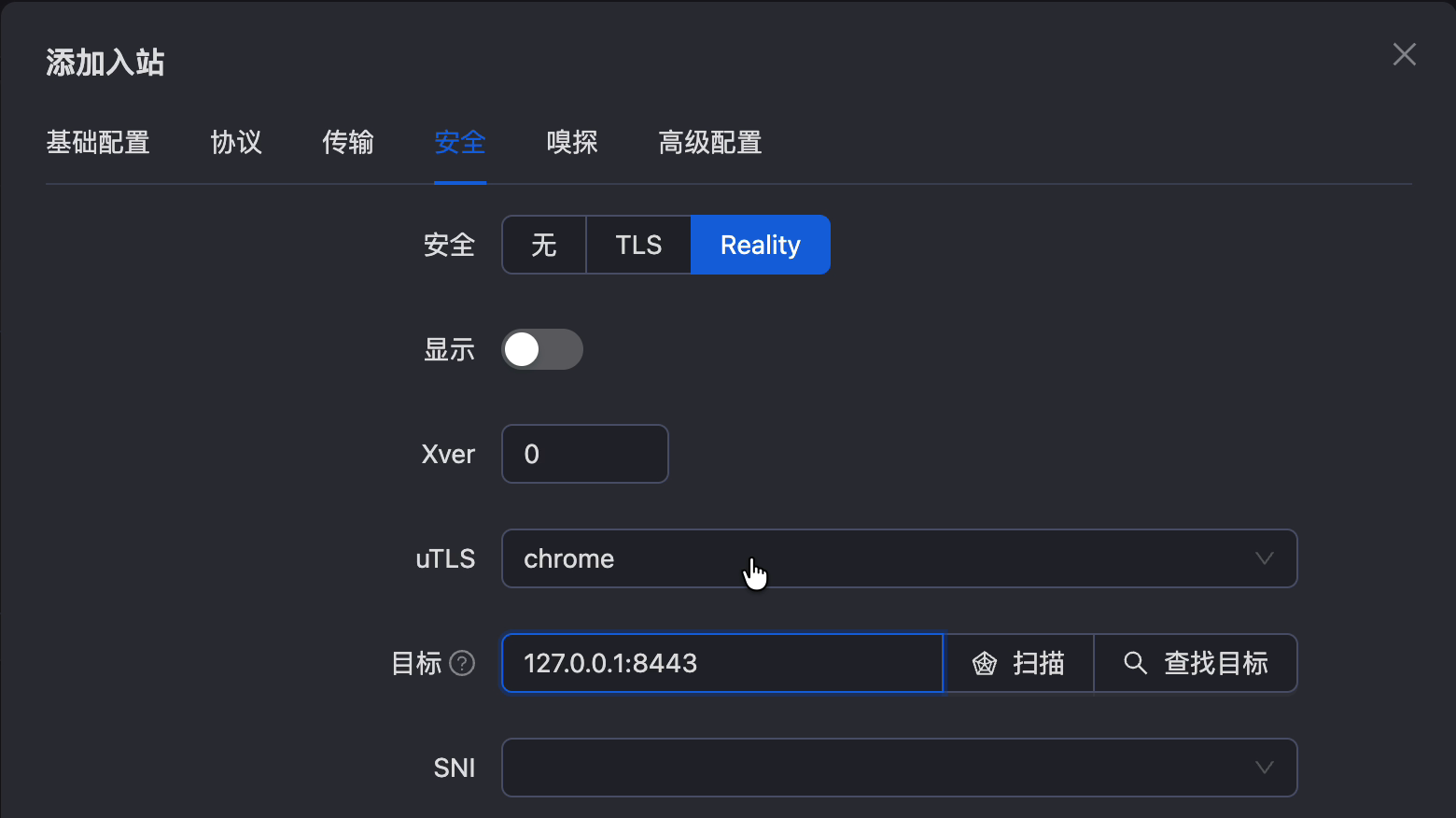
然后点「扫描」,这里会报错,直接继续,这是意料之中的,点确定。扫完 SNI 会自动帮你填成自己的域名。
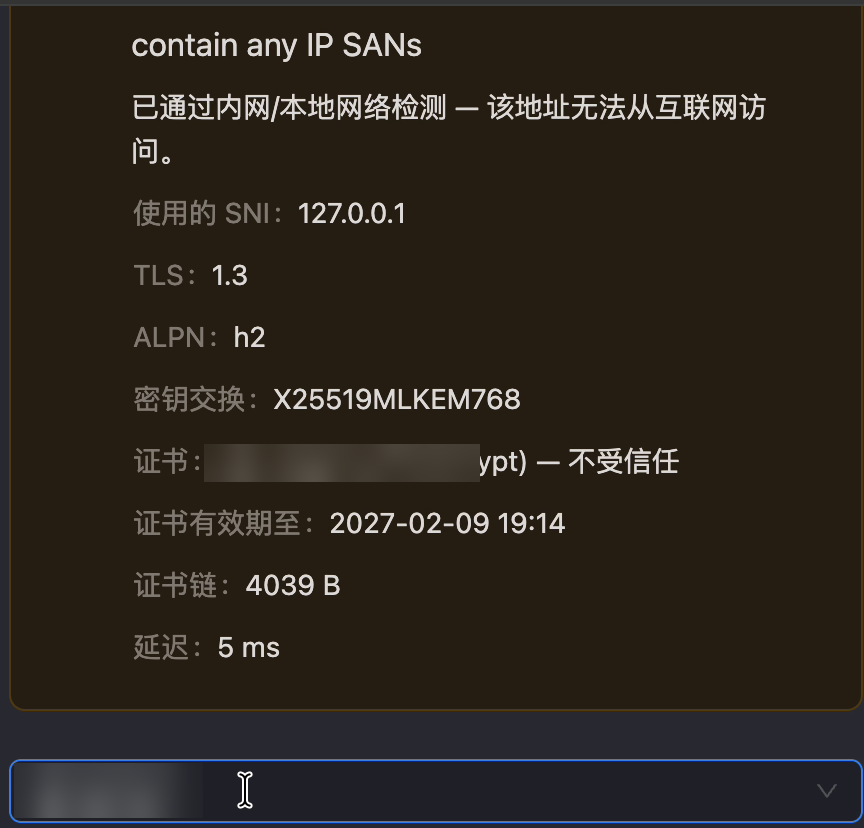
密钥那里点一下「获取新证书」,检查一遍,点「创建」。
然后点左边的「客户端」,「添加客户端」,关联入站全选,创建。不出意外的话,节点已经可以用了,刚才打不开的网站也能打开了。
小提示:Reality 官方推荐搭配 Vision 一起用。想再稳一点,可以在编辑客户端的「凭据」里,把 Flow 设成 xtls-rprx-vision。
第九步:重新打开防火墙,删掉没用的端口
回到宝塔的「安全」,把防火墙重新打开。
然后把没用的端口删掉,比如 20、21、888,还有 FTP 那一段,直接批量删除。剩下的就是必要的端口了:22、80、443,还有宝塔自己的端口。
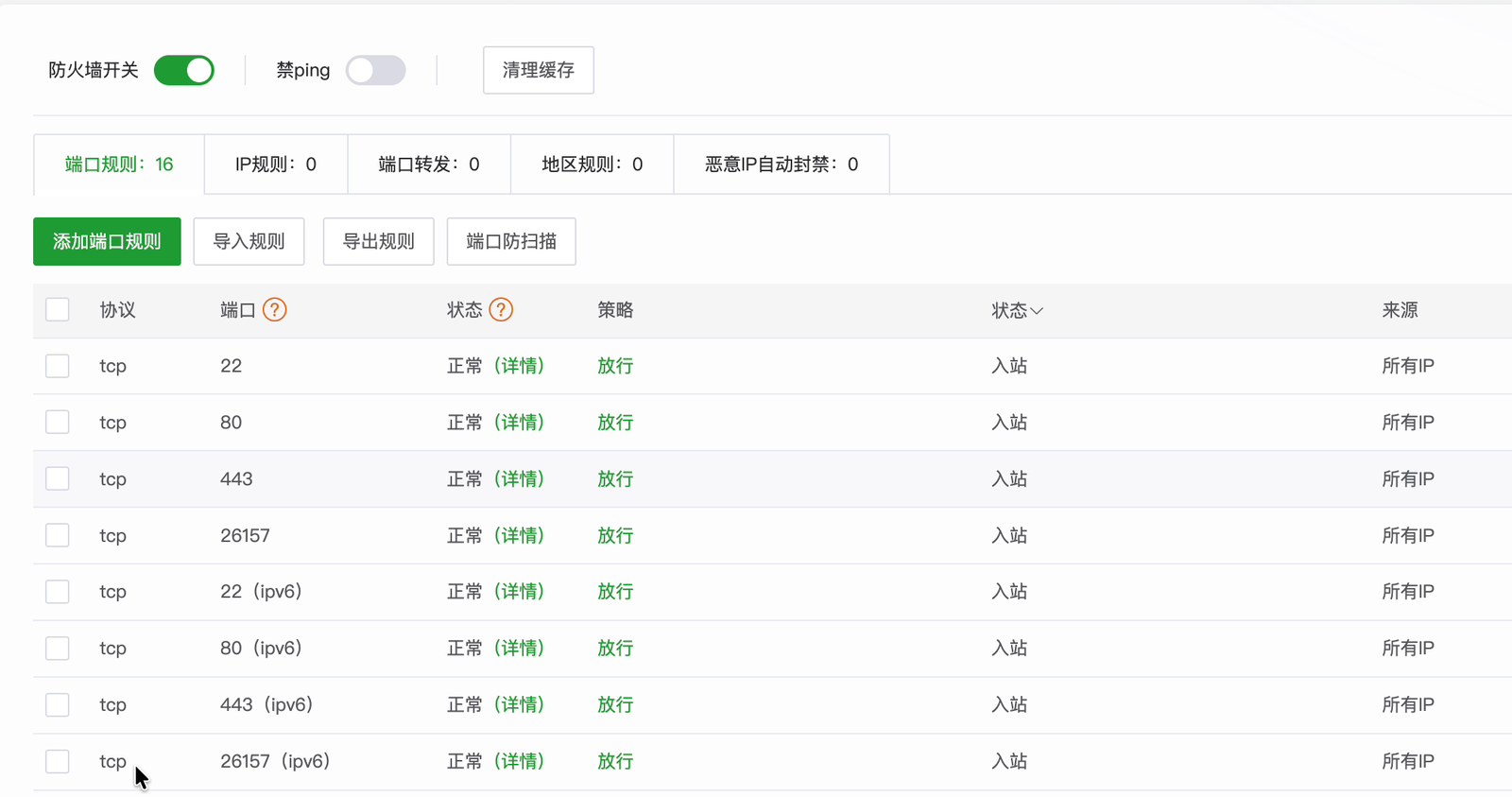
如果你愿意,22 端口也可以干掉,因为我们能用面板里的终端,但这有一定风险,我建议还是留着。
这么做之后,3X-UI 的面板页面就访问不了了。什么时候需要用,就到防火墙里「添加端口规则」临时放行一下,用完再删掉。
最后导入客户端测一下,有流量经过,证明已经通了。
第十步(可选):给 Claude 配一个静态住宅 IP
之前说的坑现在来填:如果你刚好在用 Claude,用机房 IP 可能有一定风险;或者你的服务需要一个稳定的家宽 IP,那就接着往下配。
我用的是 ProxyLane 的静态住宅 ISP 代理,后台里有 Claude 专用的选项,直接点购买,按自己的账号数量选 IP 数量,用途随便写。
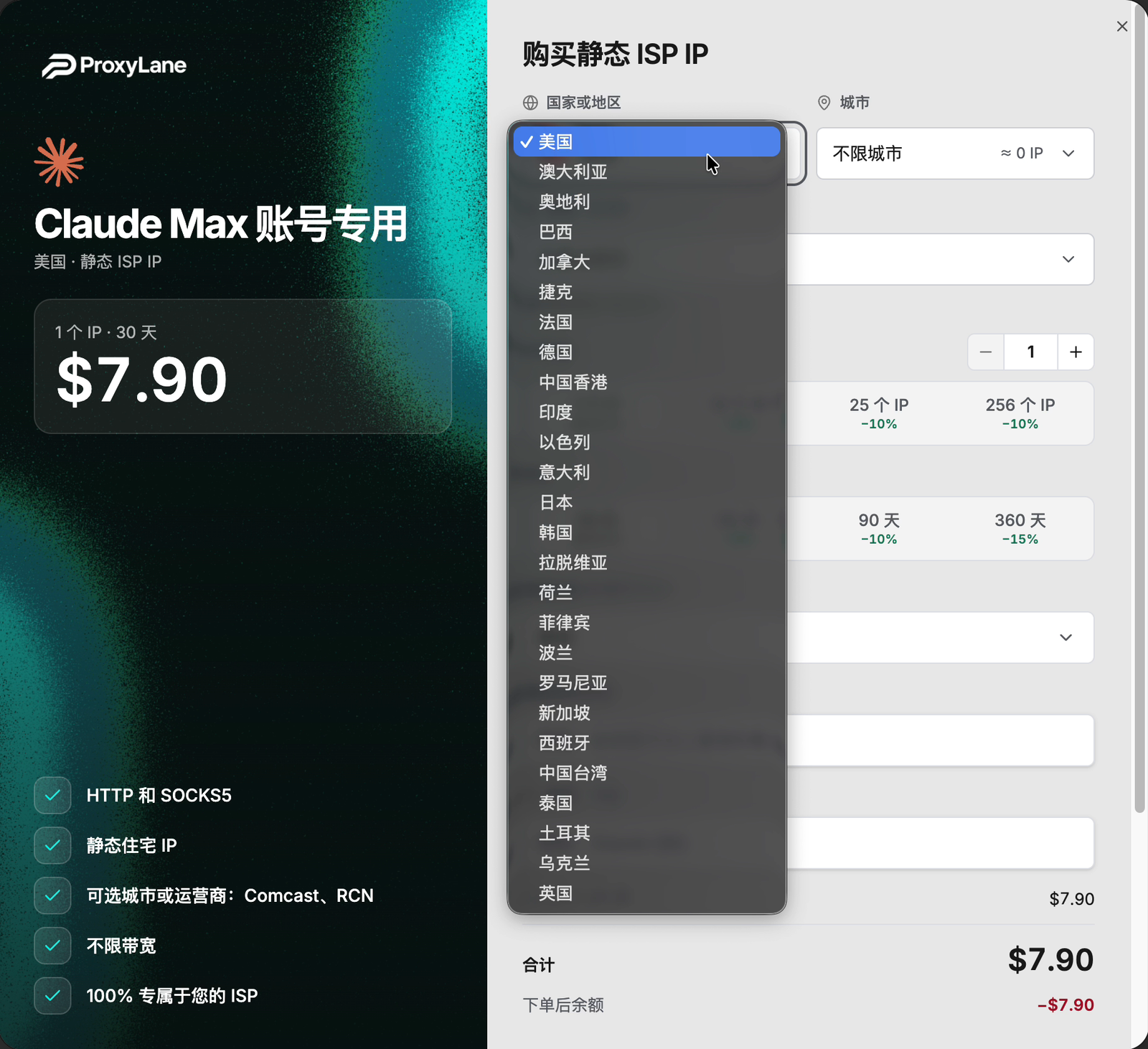
国家这里,很多教程都会推荐美国,我更建议选新加坡或者日本。我的逻辑是它们都在 UTC+8,跟你的作息时区对得上,新加坡也有一部分人用中文,特征会相对少一点。选美国也可以,只是相对来讲特征可能重一点,这只是我个人的喜好。不管选哪,先确认那个地区在服务支持的名单里。
优惠码 JOEYBLOG,首单 8 折,静态 ISP 和动态住宅都能用。优惠码只能用于首次购买,原来有账号的可以注册一个新的,没有的话通过我的链接注册就行:https://proxylane.dev/go/joeyblog
买好之后点「查看」,会拿到一串 SOCKS5 代理,复制下来。
回到 3X-UI,点「出站」,「添加出站」:
- 协议选 socks
- 标签随便起,比如
us-home,你自己记得住就行 - 把地址、端口、用户名、密码一一填进去
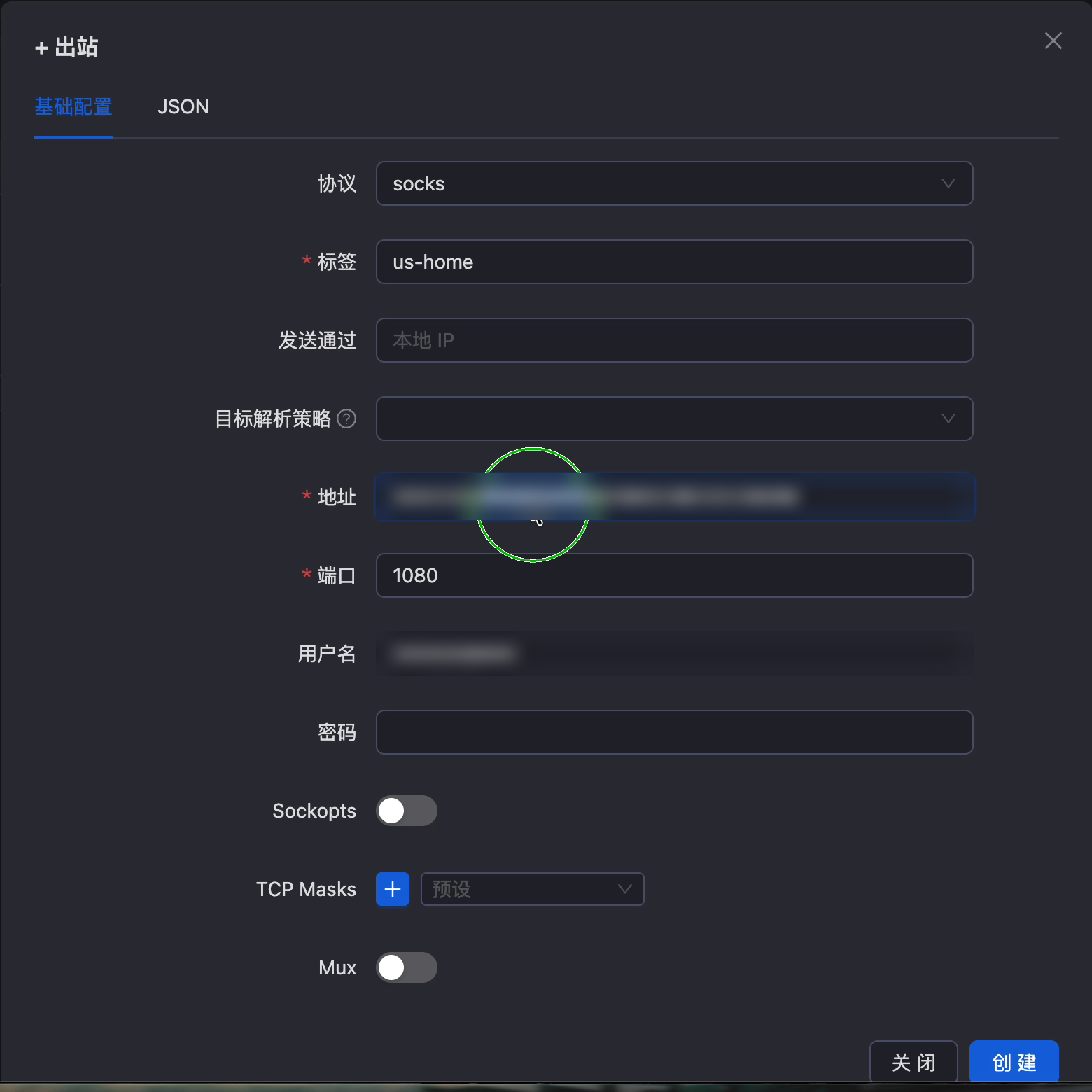
创建以后,用「真实延迟」测一下,有延迟就说明能用,然后点保存。
接下来是分流。来到「路由」,点「路由规则」,创建一条新规则,在域名那里打开 geo 分类,直接搜 ai,勾上 category-ai-chat-!cn,我还顺手勾了 bytedance-ai-!cn,点应用。
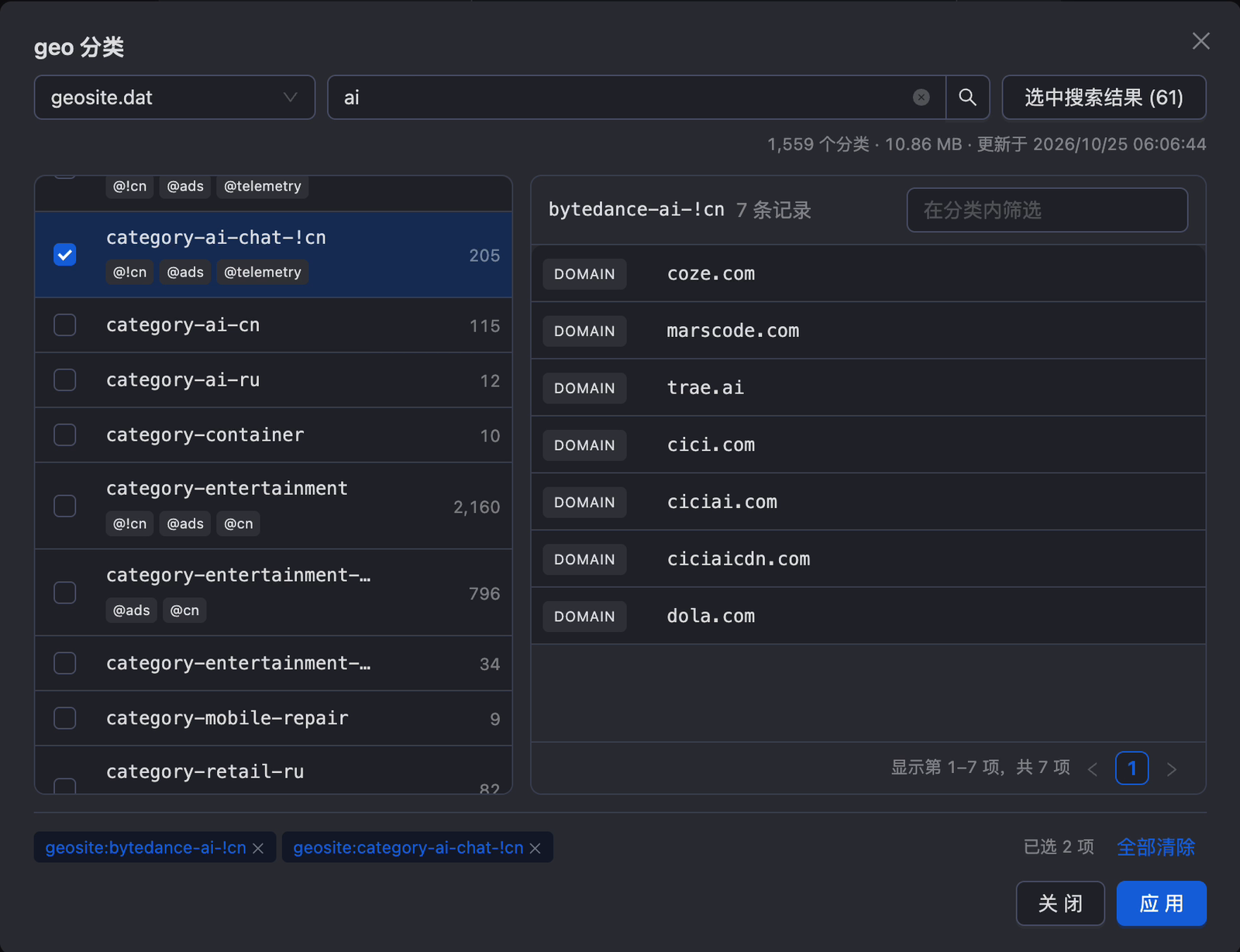
出站标签选刚才的 us-home,点创建,最后记得点保存。到这里,你的服务器就有了一个专门给 AI 用的家宽出口,其他流量照样走服务器本身。
AI 封号的话题,我打算单独出一期,或者写一篇博客展开讲。对小白来说在这里展开意义不大,所以只教怎么配。
好了,到这一步,你的节点其实就已经完全可用了。不感兴趣的话恭喜你,可以关掉了;感兴趣的话,接着往下看原理。
原理:这一套为什么要这么搭
这一波封锁到底发生了什么
十月底那一波,很多人的节点突然连不上,症状很奇怪:能 ping 通,UDP 也正常,所有新的 TCP 连接全断,SSH 都进不去。这一轮没有任何官方说法,我们只能从大家的反馈里看规律:它掐的是单个 IP,同一家服务商,有的机器中招,有的完全没事。
所以与其说协议被破解了,不如说是这台机器的 IP 被判定成了在翻墙。那它凭什么这么判断?得先搞明白 Reality 是怎么伪装的。
Reality 是怎么伪装的
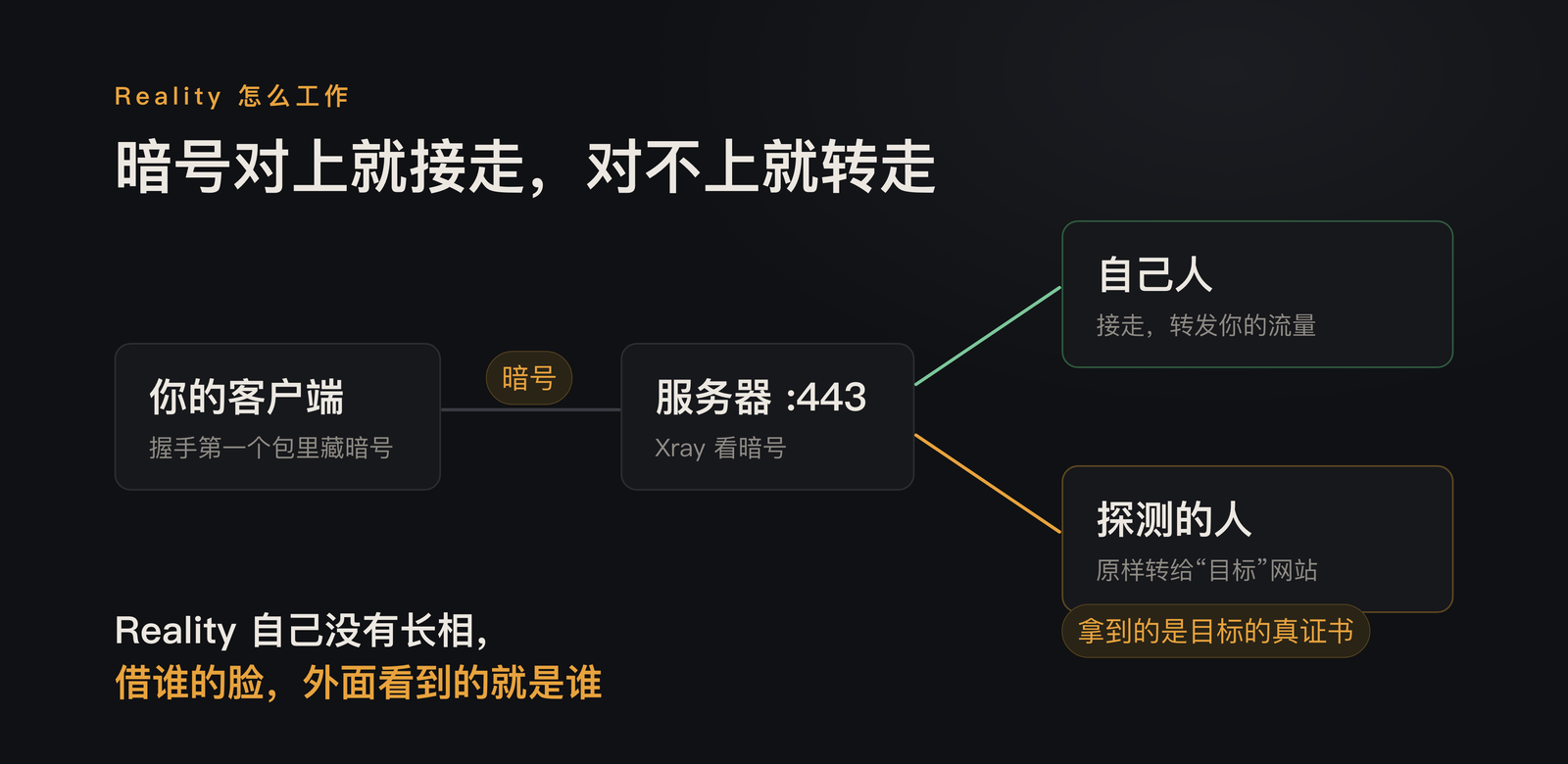
你的客户端连服务器的时候,会在 TLS 握手的第一个包里藏一句只有服务器认得的暗号。暗号对上了,是自己人,服务器就把这条连接接走,开始转发你的流量。
暗号对不上,比如是一个来探测的人,服务器什么都不做,把整条连接原封不动地转给你设置的那个「目标」网站。探测的人拿到的,就是那个网站真实的握手和真实的证书。
也就是说,Reality 自己没有长相,它借谁的脸,外面看到的就是谁。
目标填微软,为什么会露馅
问题就出在这张脸上。以前大家图省事,目标随手填微软、苹果这种大站。可你的服务器是搬瓦工洛杉矶机房的一个 IP,它对外却说「我是微软」,拿这个域名去查 DNS,微软根本不在这个 IP 上。地址和身份对不上,这本身就是一个特征。
还有个细节:每次有人来探测,你的服务器都得跑去连一次远方的微软再转回来,握手的延迟也会跟着不对劲。要是借的那个站刚好挂在 Cloudflare 后面,你的机器还可能变成一个谁都能用的公开跳板。
偷自己:每一项都对得上
所以这期的做法叫偷自己。域名是你自己的,DNS 指向的就是这台服务器,证书是宝塔在这台机器上签的,网站也真的跑在这台机器上。探测的人怎么查,都对得上。
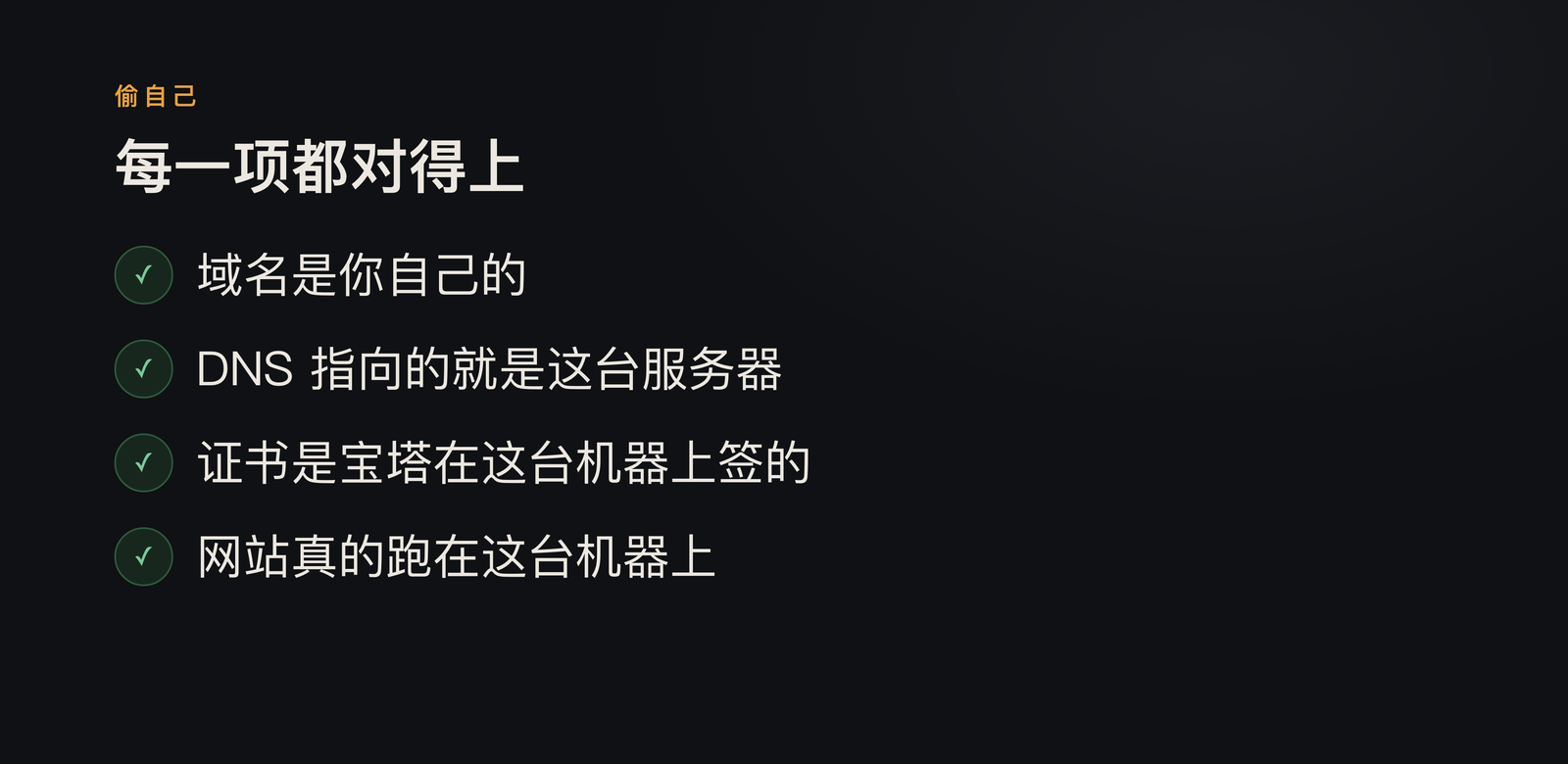
还记得扫描那一步吗?结果里写着延迟 5 毫秒,因为目标就在本机,转一下几乎不花时间。这也回答了开头那个问题:Reality 本身确实不需要域名,可你想伪装到底,就得有一个真的域名。
证书都有了,为什么不用 TLS
你可能会问:宝塔都签好真证书了,3X-UI 安全那里为什么不直接选 TLS?TLS 其实也能搭,而且是老牌正经方案:Xray 站在 443,拿宝塔的证书跟所有人握手,解开之后看是不是自己人,不是的话再回落给 Nginx。
那为什么还是选 Reality,主要两点。
第一,跟探测者握手的到底是谁。TLS 方案里,不管谁来,握手的都是 Xray,回落是解密之后才发生的,证书是真的,可握手的程序不是网站。Reality 认不出的连接根本不解,整条原样转给 Nginx,探测的人从头到尾就是在跟一个普通网站握手。Reality 官方文档也写了,用它换掉 TLS,能消掉服务端的 TLS 指纹。
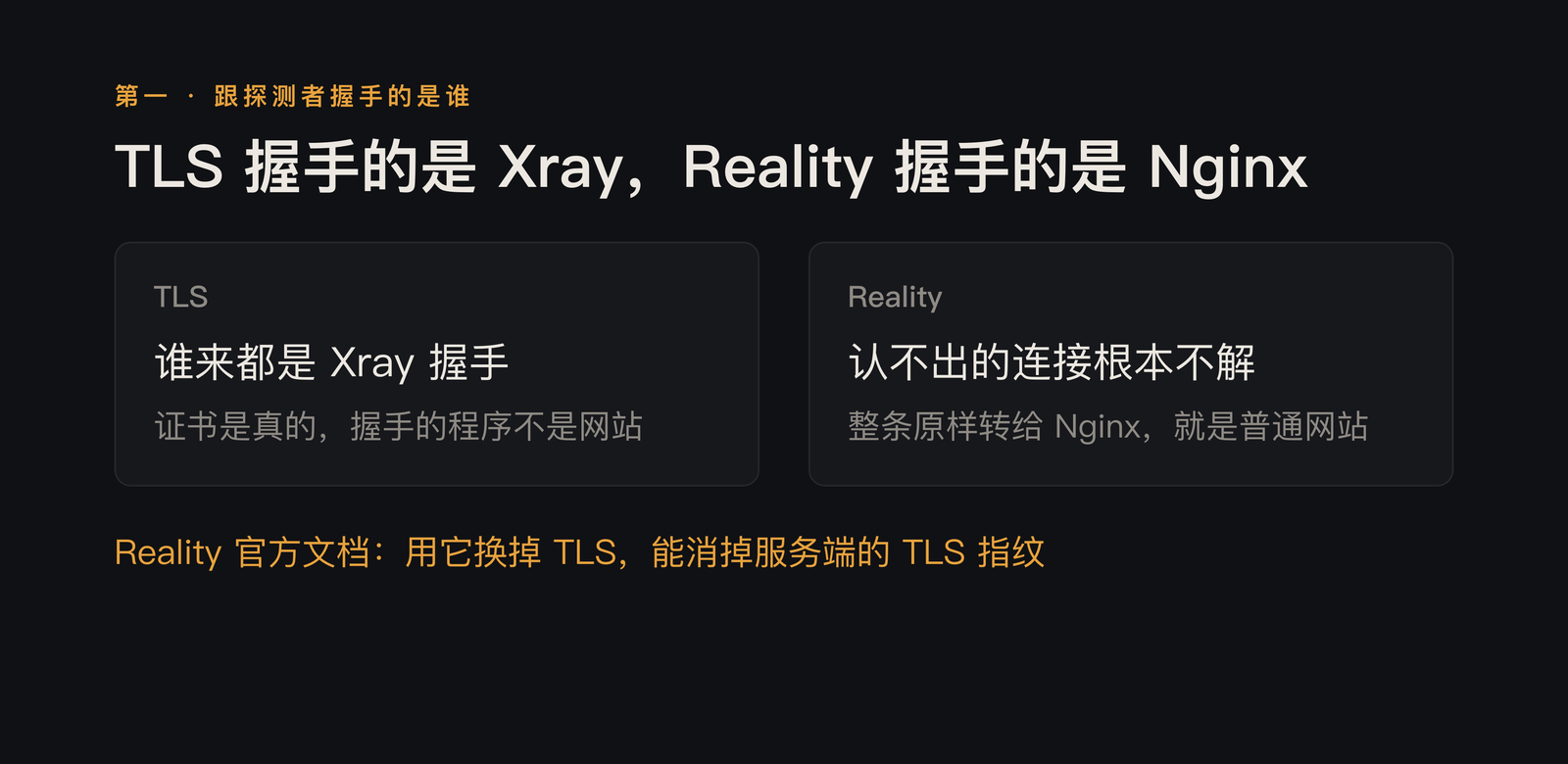
第二,宝塔这边改动小。TLS 回落给 Nginx 的是解密后的明文,得让 Nginx 再开一个明文端口专门来接,宝塔的强制 HTTPS 还会把它跳走,又得手改。Reality 下面,Nginx 照常跑 HTTPS,只是挪到本机 8443,签证书、续签都不受影响。
顺便说一句,这两种方案都过不了 CDN,这一点上没区别。
为什么要真网站、正经域名
探测的人也好,真有人好奇点开你的域名也好,看到一个空白页或者默认页,跟没伪装差不多。一个有内容的正常网站才最不显眼,这就是为什么要装 PHP、MySQL。
域名也一样,正经注册的域名比那些谁都能白嫖的免费二级域名干净得多。主机名起个 api 这种,看起来就像一个普通的接口服务。
为什么关掉小云朵
第一,Reality 本来就过不了 CDN。第二,开了小云朵,你的域名解析出来就是 Cloudflare 的 IP,而客户端连的却是服务器的真实 IP,刚才辛辛苦苦对上的东西又对不上了。所以只做解析,灰色云朵。
443 和 8443 怎么分
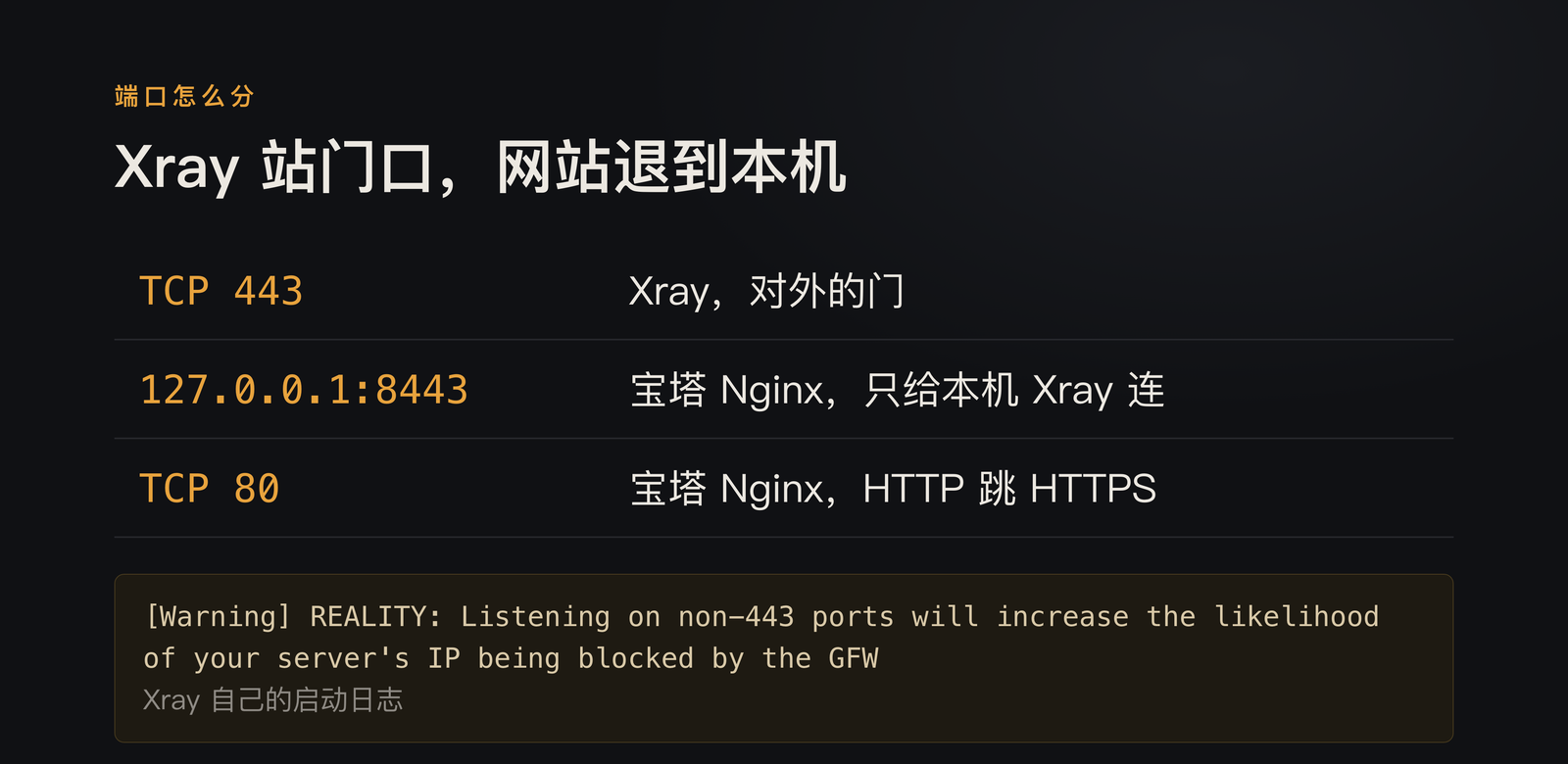
正常的 HTTPS 网站都在 443,所以 Reality 也必须站在 443。Xray 自己都会在启动日志里提醒:Reality 不监听 443,IP 被墙的概率会更高。
443 让给了 Xray,宝塔的网站就挪到 8443。前面加上 127.0.0.1,意思是这个端口只给本机的 Xray 用,不然别人扫端口,会在 8443 又扫出一个一模一样的网站,等于自己露了马脚。
那个感叹号
宝塔原来的规则是:端口不等于 443,就强制跳转到 HTTPS。可现在网站是在 8443 收流量的,要是不改,每个访客进来都会被踢回 443,又被 Xray 转回 8443,无限循环,网站就打不开了。
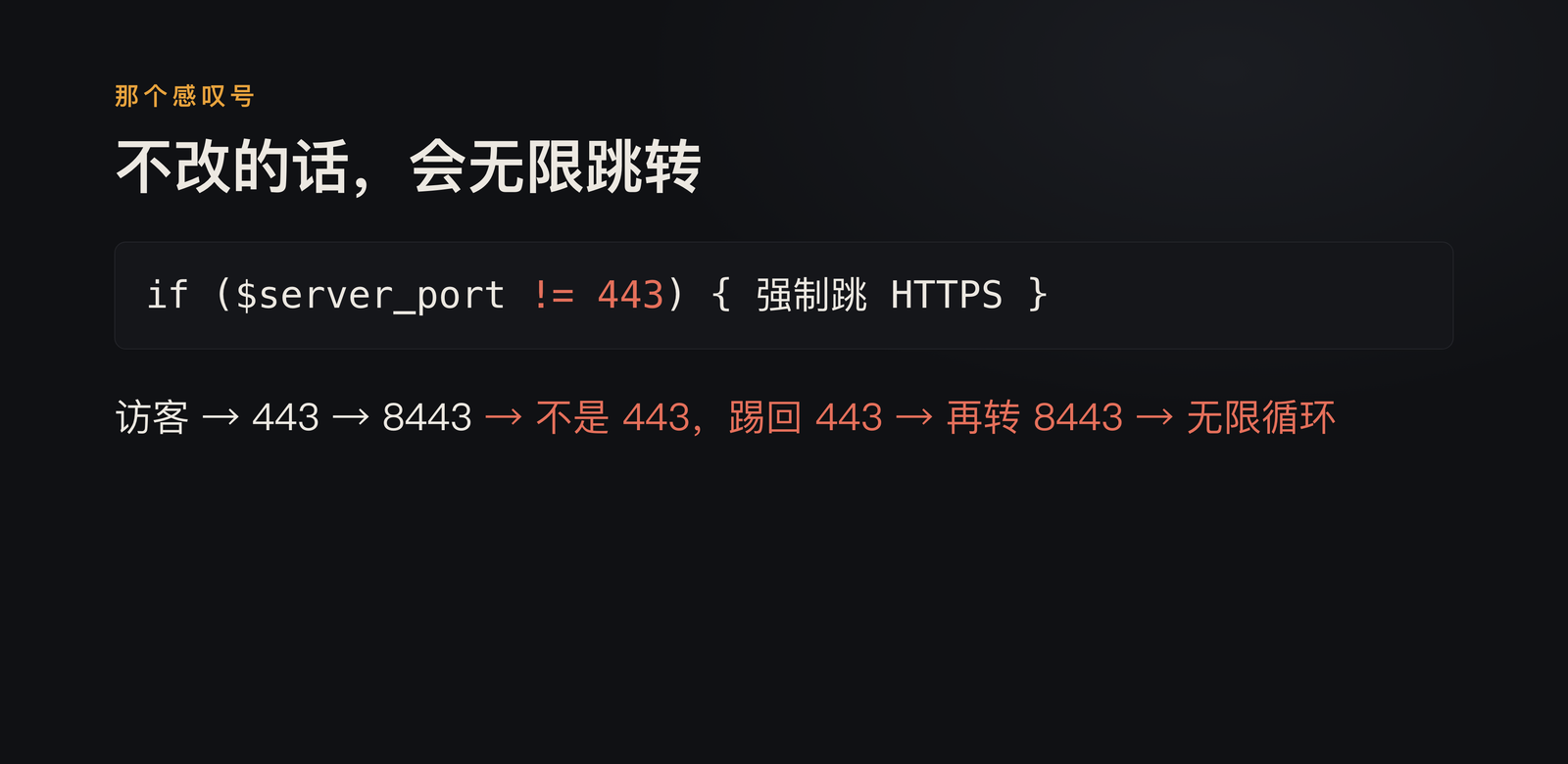
改成端口等于 80 才跳转,就只有普通的 HTTP 访问会被带到 HTTPS,其他的直接出网页。
至于扫描时那个「证书不受信任」的报错,是因为拿 127.0.0.1 去对你域名的证书,本来就对不上。要看的是两行:TLS 是 1.3,ALPN 是 h2,这正是 Reality 对目标的要求。
防火墙为什么装了又关
这不是脱裤子放屁。中间关掉,只是为了方便你先把面板打开;最后打开防火墙,只留 22、80、443 和宝塔自己的端口,3X-UI 的面板端口不对外。
一台机器对外开的端口越多、挂的面板越多,被扫出来就越像一台节点机。更别说面板要是被人爆破进去,那可比被墙麻烦多了。
为什么 AI 流量单独走住宅 IP
像 Claude 这类服务,对机房 IP 的风控比较敏感。所以加一个静态住宅 IP 当出站,再用路由规则只把 AI 聊天这一类的域名送过去,其他流量照样走服务器本身,又快,又省住宅 IP 的流量。
常见问题
| 现象 | 原因 | 怎么办 |
|---|---|---|
Xray 报 empty "serverNames" 起不来 |
SNI 没填 | 目标填好后点「扫描」,把 SNI 带出来 |
| 浏览器提示重定向次数过多 | 跳转那段还是 != 443 |
改成 if ($server_port = 80) |
Xray 报 address already in use |
宝塔还占着 443 | 检查所有站点,把 443 都挪到 127.0.0.1:8443,listen [::]:443 也删掉 |
扫描报 certificate not trusted |
拿 127.0.0.1 对域名证书 | 正常现象,看 TLS 1.3 和 h2 就行 |
| 面板打不开 | 防火墙没放行面板端口 | 宝塔「安全」里临时放行 |
最后
视频版在 Joey blog 频道,跟着视频一步一步做更直观。哪一步卡住了,评论区留言,或者来 TG 群 问。
参考:
- 3X-UI 官方仓库
- REALITY 官方说明
- 搬瓦工购买指南(含推广链接)