CFnew 自动更新部署教程:Cloudflare Pages + GitHub Actions,Fork 一次以后不用再手动部署
作者:Joey · 发布:2026-09-03 · 分类:Cloudflare · 原文:https://joeyblog.net/cfnew-auto-update.html
把 CFnew 的 Cloudflare Pages 部署改成从 GitHub 仓库导入,再用 GitHub Actions 定时同步上游:作者一发新版,你的 Pages 就自动重新部署,不用再下载 zip 手动上传。只需要 GitHub 和 Cloudflare 账号。
CFnew 有个功能一直都在,但我从来没拿出来说过:自动更新。配好之后我这边一改代码,你那份 Pages 部署就会自己跟着升级,不用再下 zip、不用再手动重新部署一遍。
这篇把流程从头到尾走一遍。需要的东西很少:一个 GitHub 账号,一个 Cloudflare 账号——全新的空账号也行。
和以前的部署有什么不一样
以前部署 Pages 是下载 Release 里的 Pages.zip,然后在 Cloudflare 后台上传。这种方式部署完就是一个死的静态快照,上游改了代码你不会知道,得自己重新走一遍上传流程。
这次换一条路:从 GitHub 仓库导入。仓库里挂一个 GitHub Actions,定时去看 CFnew 有没有发新版本,有就下载解压、提交到你自己的仓库;Cloudflare Pages 检测到 push 自动重新部署。整条链路没有人工介入。
差别就在建站那一步选什么,后面的配置是一样的。
第一步:在 Cloudflare 建 Pages 项目
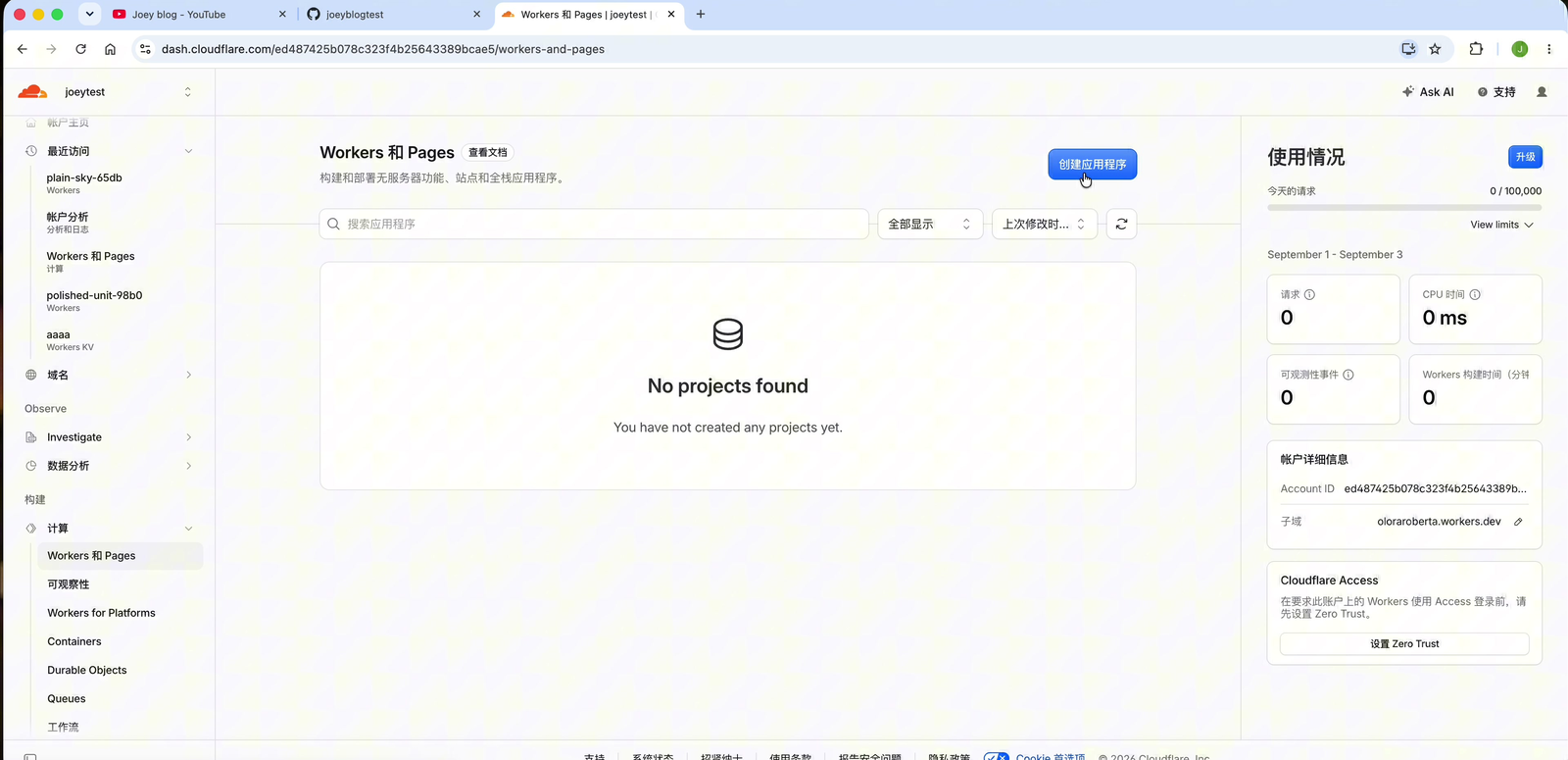
登录 Cloudflare 后台,左侧「计算」下面找到 Workers 和 Pages,点右上角的「创建应用程序」。
然后选 Pages,这里会给你两个选项:
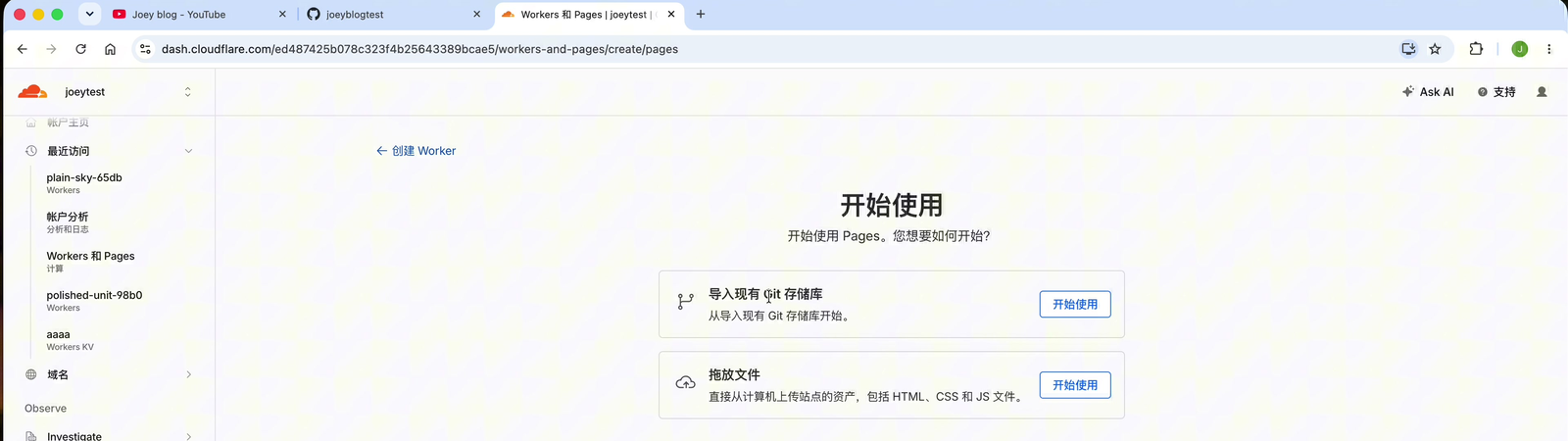
选上面那个「导入现有 Git 存储库」,不要选「拖放文件」。这是整篇文章唯一的分岔点——选了拖放文件就退回到老方式,没有自动更新。
点「开始使用」之后会让你连接 GitHub,授权装一个 Cloudflare 的 GitHub App。这一步是自动更新的前提,Cloudflare 得能读到你的仓库才能在你 push 的时候触发部署。授权完等它回调完成,就能在列表里看到你的仓库了。
先别急着选,回到 GitHub 把仓库准备好。
第二步:Fork 仓库
自动更新的仓库在这里:
https://github.com/byJoey/cfnewup点 Fork。仓库名一定要改成你自己的,别用默认名——同名容易出问题。改完提交,代码就到你自己账号下了。
如果你想让这个项目看起来更像是你自己的,也可以下载下来自己 push 一份新仓库,效果一样,只是得手动把 Actions 那个文件带上。
第三步:把 Actions 打开(这里有个坑)
Fork 过来的仓库,GitHub 默认不会自动启用 Actions。点仓库顶部的 Actions 标签,会看到一个提示,点一下启用这个 workflow。
启用之后可以手动跑一次看看正不正常。想测试的话可以把仓库里 VERSION.txt 的版本号改低一点(比如改成 v2.9),保存后触发一次更新——这一步纯粹是为了演示,正常用不需要动它。
然后你大概率会看到第一次运行失败,提示权限不够。
原因是 GitHub 给 Fork 仓库的工作流默认只有只读权限,而这个 workflow 要把下载好的新版本提交回仓库,需要写权限。
去仓库的 Settings → Actions → General,往下拉找到 Workflow permissions:
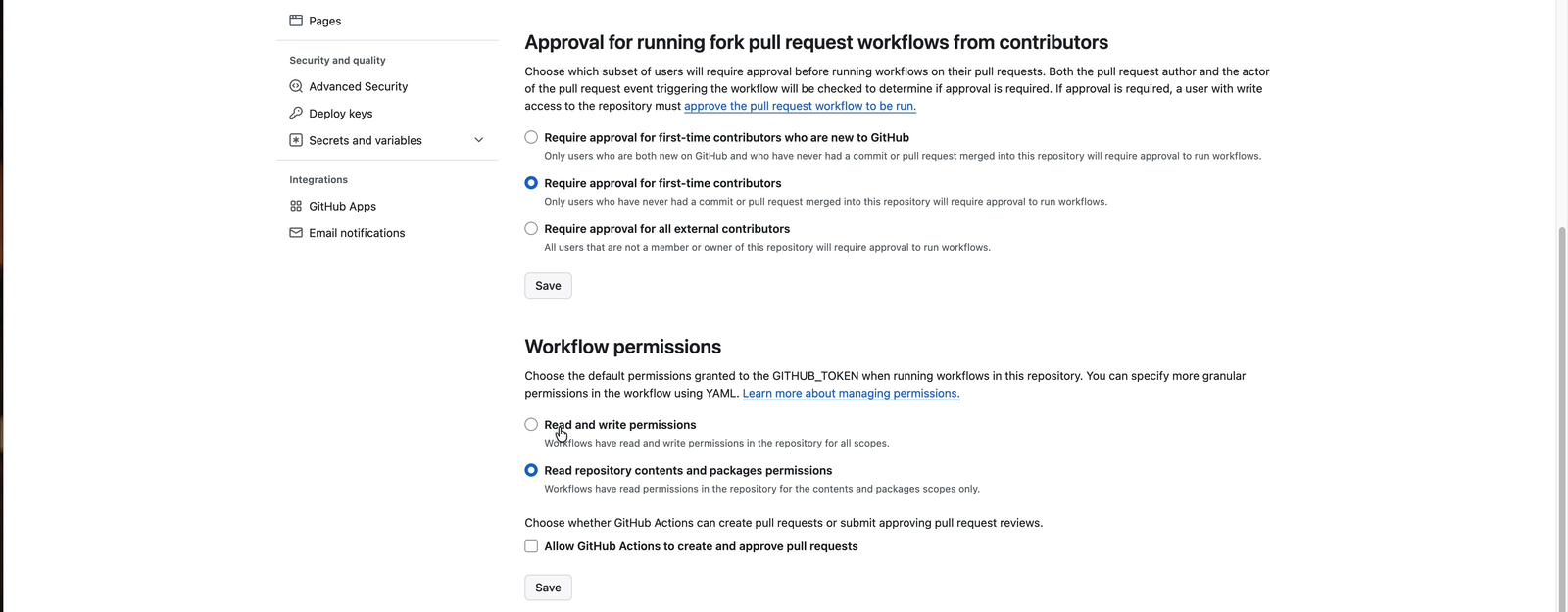
默认选中的是下面那个「Read repository contents and packages permissions」,把它改成上面的 Read and write permissions,然后点 Save。
改完再跑一次,就正常了:
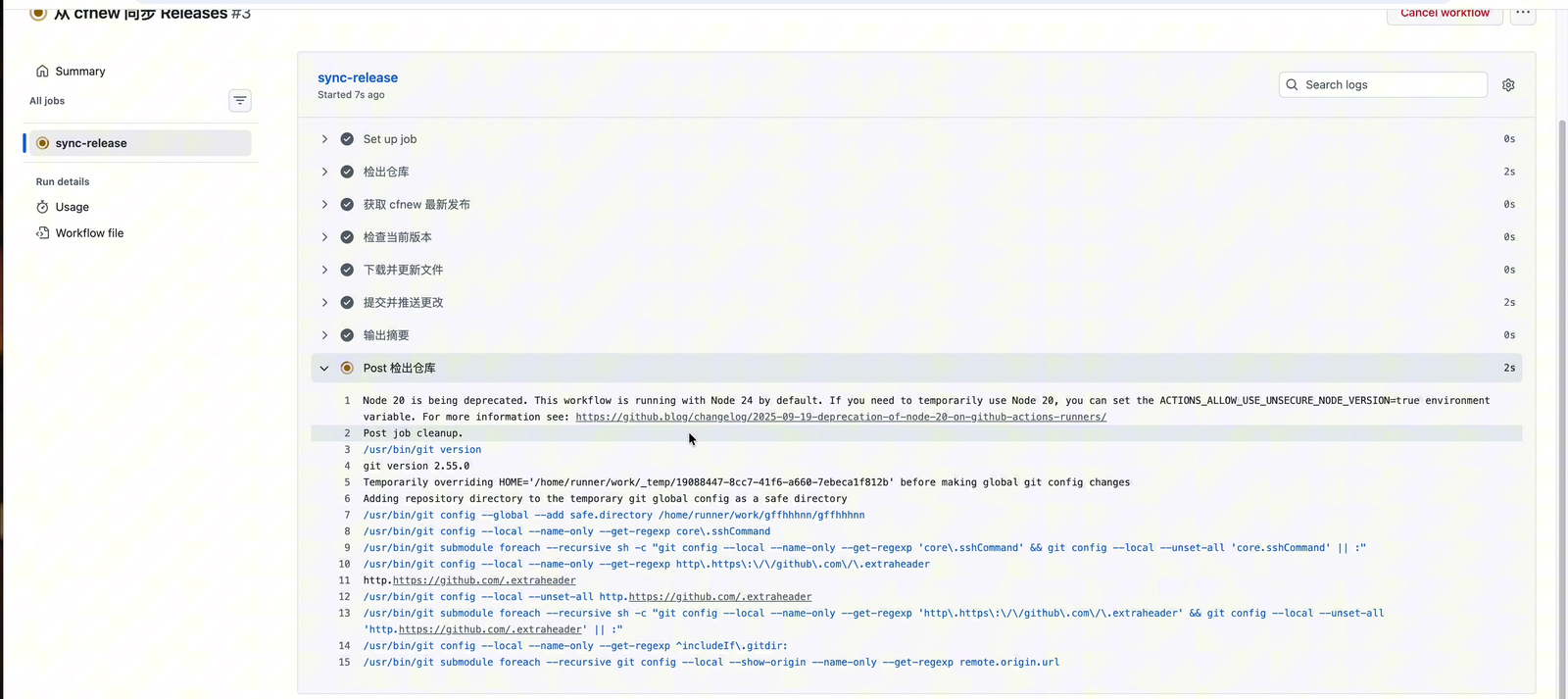
七个步骤全绿,代码已经提交回仓库,版本升到了 v3.0。
这个坑基本人人都会踩,因为 GitHub 是出于安全考虑默认收紧的,不改就一定失败。
第四步:回 Cloudflare 完成部署
回到刚才的 Pages 创建页面,刷新一下就能看到你 Fork 的仓库了,选中它点「开始设置」。
这里要加一个环境变量:
- 变量名:
u - 值:你的 UUID
UUID 随便从哪个客户端生成一个就行。注意变量名就是单个字母 u,不是 uuid。
填完点「保存并部署」,等它部署完成。
第五步:绑定 KV
部署好之后还要给它绑一个 KV,否则配置管理功能用不了。
先去左侧「存储和数据库」新建一个 KV 命名空间,名字随便起,我这里叫 a。
然后回到项目的「设置」,往下拉找到「绑定」,添加一个 KV 命名空间绑定:
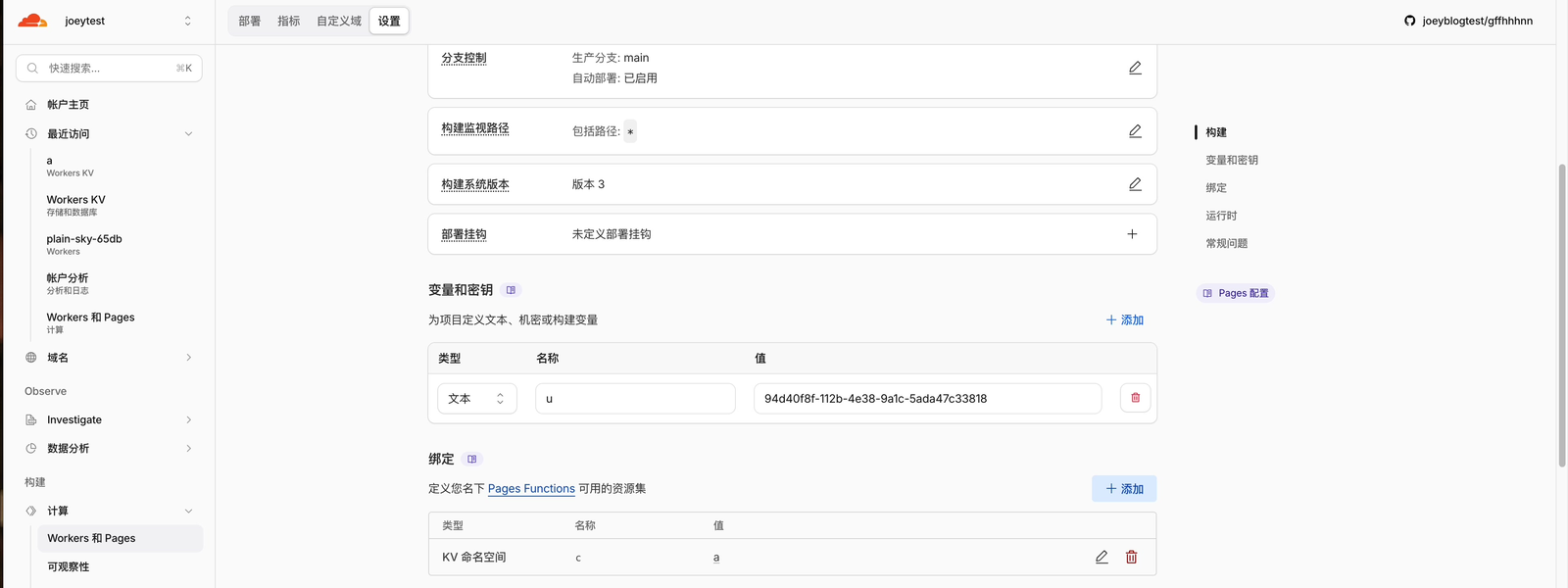
- 变量名称:
c - KV 命名空间:选刚才建的那个
变量名填 c 或 C 都可以,代码里两种都读。
保存之后 Cloudflare 会提示「下一次部署时生效」——也就是说现在还没生效。这里很多人会漏:回到「部署」标签,点最近那次部署右边的「重试部署」,让它重新跑一次,绑定才会真的挂上去。
等部署完成,带上 UUID 访问你的 xxx.pages.dev 就能打开面板了。
看看自动更新是怎么工作的
这套同步是 GitHub Actions 跑的,逻辑很直白:
每 6 小时触发一次(也可以手动点)
  ↓
请求 api.github.com/repos/byJoey/cfnew/releases/latest
  ↓
拿到最新 tag,和仓库里的 VERSION.txt 比对
  ↓
版本一样 → 什么都不做
版本不同 → 下载 Release 里的 Pages.zip,解压覆盖 _worker.js
  ↓
写入新版本号到 VERSION.txt,commit 并 push
  ↓
Cloudflare Pages 收到 push,自动重新部署
定时规则是 cron: '0 */6 * * *',一天检查四次。嫌慢的话可以自己改 workflow 文件里的 cron,或者随时去 Actions 里手动触发一次。
想验证效果,最简单的办法是改一下 VERSION.txt 提交,相当于模拟了一次上游更新。提交完回 Cloudflare 看,它自己就开始部署了:
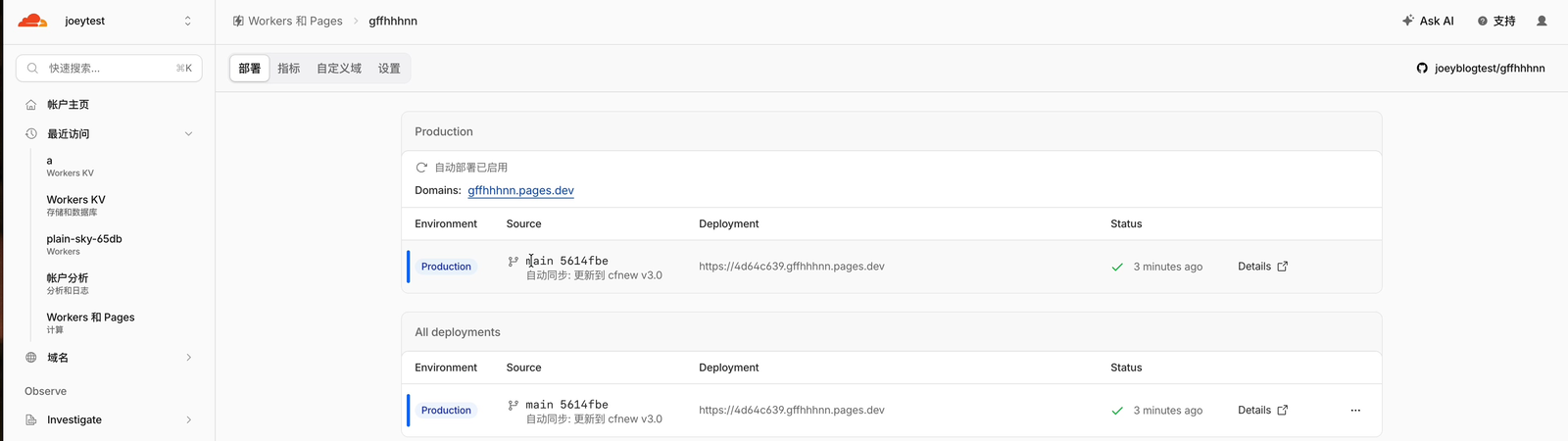
注意看 Source 那一列,提交信息是「自动同步: 更新到 cfnew v3.0」——这条记录是 Actions 自动打的,全程没有人碰。
刷新面板页面,版本号自己就变了。以后我这边发新版本,你什么都不用做。
面板这边
打开面板,「配置管理」那块显示「KV 存储已启用」就说明绑定成功了:

顺便回答一个经常有人问的问题:嫌节点太多怎么办。
有人把「节点多」当卖点,但确实也有人觉得订阅里塞几百个节点看着烦。这个可以自己筛:按你的运营商选,比如移动用户就只勾移动;没有 IPv6 就把 IPv6 关掉;觉得优选域名没用就把优选域名也关了。保存之后刷新订阅,节点数立刻降下来。
我关掉之后只剩 40 个,全是移动的:
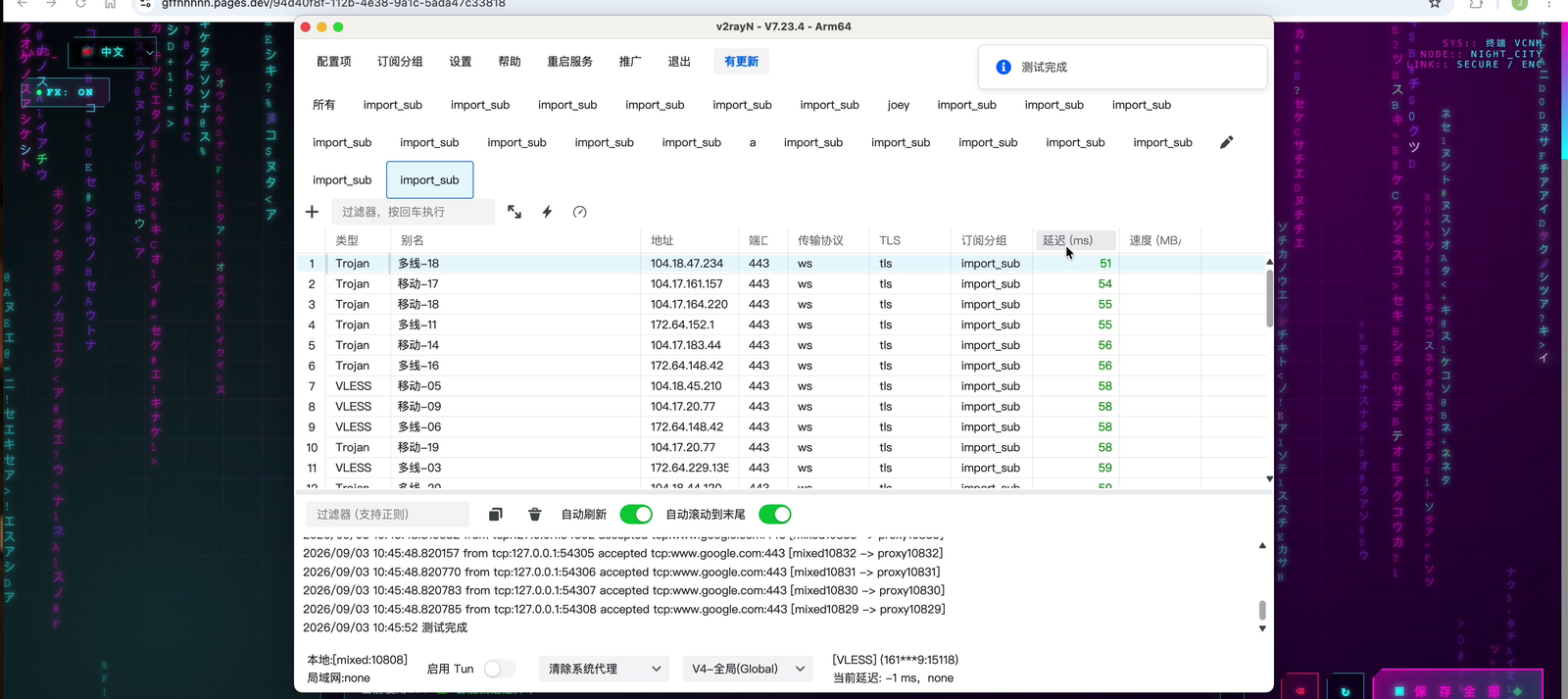
延迟 51 到 59 毫秒,这是非高峰时段的成绩,晚高峰会难看一些,正常现象。
另外这个项目不管你访问什么网站,对端看到的永远是 Cloudflare 的 IP,这是它的工作方式决定的。
项目里挺多功能都是群里的人实际用出来的需求迭代的,不是我拍脑袋加的。
几个要注意的地方
- 建站必须选「导入现有 Git 存储库」,走拖放文件上传就没有自动更新
- Fork 时把仓库名改掉,别用默认名
- Actions 第一次跑必然报权限不够,去 Settings 把工作流权限改成读和写
- KV 绑定完要手动点一次「重试部署」,不然提示「下次部署生效」就一直不生效
- 环境变量名是
u不是uuid - 改
VERSION.txt那一步只是演示用的,正常部署不需要动 - 自动更新会覆盖
_worker.js,你要是魔改过 UI,更新之后会被同步掉
最后一条展开说一下。群里挺多人嫌我 UI 做得不行,自己改了一版,这我完全不介意,改得好欢迎发 PR 过来,我一直收优质 PR。但如果你直接改了 Fork 出来的 _worker.js,下次自动更新就会把你的改动冲掉。想保留自己的魔改,要么别开这个自动更新,要么把改动做成 PR 合到上游。
至于有人问项目是不是改名了:没有改名,未来也没有任何改名计划。
相关地址
- 自动更新仓库(Fork 这个):https://github.com/byJoey/cfnewup
- CFnew 主仓库:https://github.com/byJoey/cfnew
- CFnew Pages 部署视频教程:

- CFnew 文字教程:https://joeyblog.net/yuanchuang/1146.html
- TG 交流群:https://t.me/+ft-zI76oovgwNmRh