NetShare 一键安装教程:Go 图形化双向端口映射与内网服务共享
作者:Joey · 发布:2026-10-27 · 更新:2026-10-29 · 分类:开源工具 · 原文:https://joeyblog.net/vmrack-l1-l3-private-network.html
NetShare 是用 Go 写的图形化双向端口映射工具:一条命令装好网页控制台,点按钮接入节点,就能把 A 机的服务映射到 B 机的公网端口,新增、启停、删除都在网页里管理。含安装、接入、升级与卸载步骤。
bash <(curl -fsSL https://github.com/byJoey/netshare/releases/latest/download/install.sh)在一台服务器以 root 运行,选 1 安装控制台,端口回车用 18440。用终端给出的地址和密码登录网页,点 接入节点,把生成的命令复制到要接入的服务器执行。IP、网卡和名称由节点自己上报,在线后就能创建映射。控制台所在机器也用同样的接入按钮,支持 Linux amd64、arm64,默认 HTTP IP:端口。
合作说明:本篇内容由 VMRack 提供机器并赞助制作。NetShare 也可用于其他支持私网互通的 Linux VPS;服务器配置、可售状态和计费规则以各平台当前说明为准。
服务装在 A,却想从 B 的公网端口访问,反方向也要能单独开。NetShare 把这件事做成了图形管理台:两台机器经私网转发,映射的新增、修改、启停和删除都在网页里管理。
双向端口映射怎么用
NetShare 管理的是公网入口到另一台机器私网服务的映射。两个方向独立配置,不需要手动维护每一条转发规则。
NetShare 用 Go 写控制台和节点代理,界面直接打进一个二进制。网页里可以创建、修改、停用和删除映射,支持 TCP、UDP、TCP + UDP,以及等长端口范围。按入口、状态和协议筛选,也能查看节点、操作记录和导出配置。
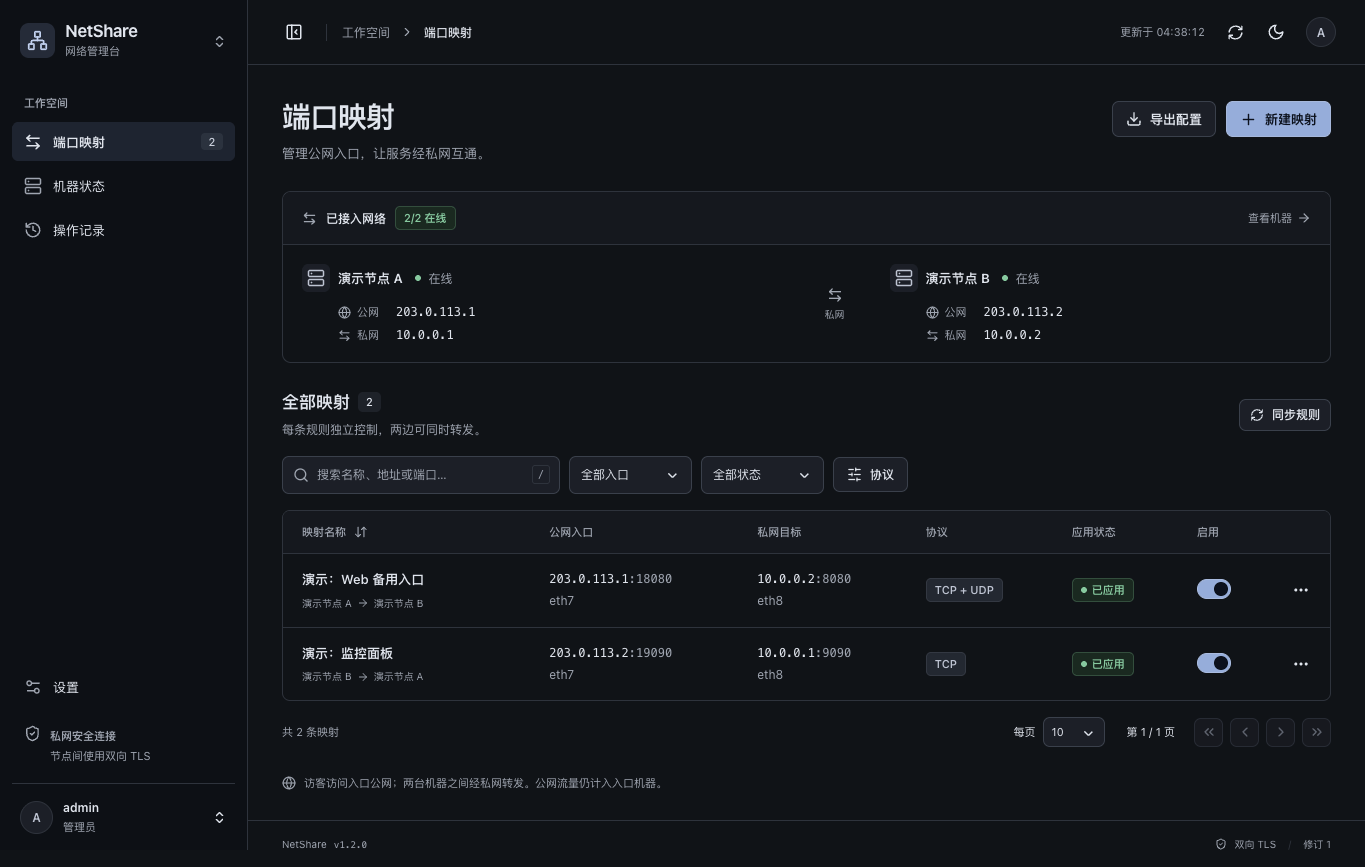
图 1:NetShare 的双向映射管理界面,使用本地演示数据。
举个例子:A 上的网站监听 10.42.0.10:8080。在面板新建一条规则,入口选 B,公网端口填 18080;目标选 A,目标端口填 8080。这样访问 B 的公网 IP:18080,连接就会经私网到达 A。
访客 → B 的公网端口 18080 → B 的私网 → A 的私网端口 8080B 上若也有服务要借 A 的公网,再建反方向的规则就行。两个方向分别管理,也可以从原规则选择「反向」带入表单;带入不会自动保存。
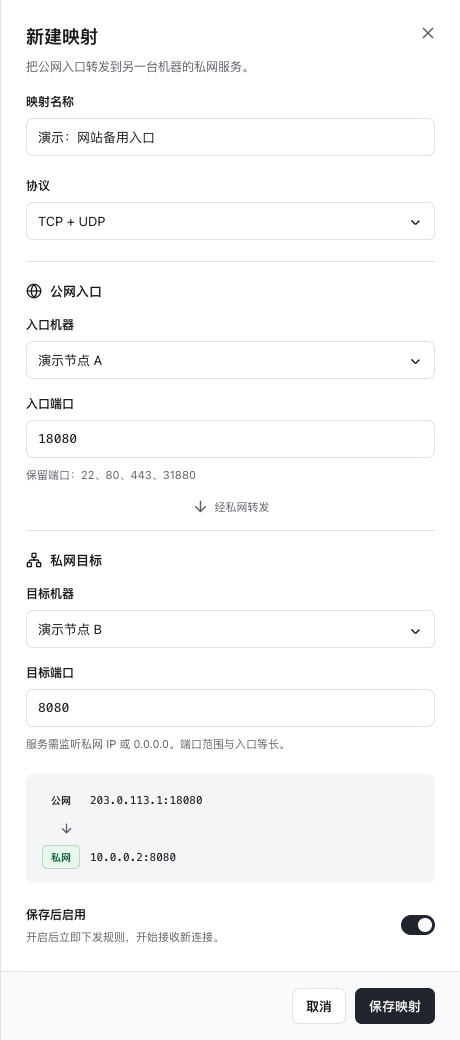
图 2:新建映射时选择公网入口和私网目标,表单会显示转发路径。图中为本地演示数据。
这里还要处理回程。入口会做 DNAT,再把发往对端的流量 SNAT 成自己的私网 IP,让后端回包仍走原入口。代价是后端默认看到入口节点的私网 IP;网站如果需要真实访客 IP,要另配应用层转发头或 PROXY protocol。
控制台通过双向 TLS 连接只绑定私网地址的节点代理。代理只管理自己的 table ip netshare,不会清空整机防火墙。SSH 22、清单中的保留端口,以及本机已有的公网监听,都会在应用前检查,不能拿来随意覆盖。
装好控制台,点按钮接入服务器
私网还是要先配通。如果使用 VMRack,两台机器需要在同一账号、同一数据中心,并且都启用私网 IP。平台分配地址之后,还要通过 SSH 核对 Linux 网卡、地址和路由,确认两端能互相连接。网卡名和地址以自己的机器为准。
NetShare 接手后面的端口映射和管理,不会替你开通 VMRack 云私网,也不会恢复已经关闭的私网。目标服务还必须监听目标私网 IP 或 0.0.0.0;只监听 127.0.0.1,另一台机器就连不到。
私网开通按 VMRack 官方步骤处理;其他平台按各自说明配置。可以先装空控制台,等私网和节点准备好再接入。
第一步:选个端口,安装控制台
推荐 Ubuntu 24.04,主机需要使用 systemd。准备一个空闲管理端口,在云防火墙和本机防火墙放行,默认是 18440/tcp。NAT 主机还需要对应的公网端口映射。
在控制台服务器以 root 运行文章开头的 Bash,选 1 安装控制台。首次只问管理端口,直接回车用 18440,脚本会自动识别本机 IPv4。
脚本会获取官方最新稳定 Release,识别 amd64 或 arm64,校验 SHA256,然后自动生成内部 CA、控制台证书、随机密码和管理路径。默认监听 0.0.0.0:18440,以空节点控制台启动,不用提前把所有代理装好。
终端会给出 http://服务器IP:端口/随机路径/ 形式的完整入口、用户名 admin 和首次密码。以后也能在服务器查看:
sudo netshare-manage entry
sudo cat /var/lib/netshare-bootstrap/controller/admin-password.txt
首次密码文件只记录初次生成的密码,在网页修改后不会自动更新,记得维护密码库。CA 主私钥和初始化资料放在 /var/lib/netshare-bootstrap/,仅 root 可读,控制台进程不能读主私钥。后面添加节点还要用它,要做加密离机备份,别上传到公开仓库。
NAT 或多 IP 主机,首次安装时改用下面的命令,示例 IP 换成自己的公网 IPv4:
bash <(curl -fsSL https://github.com/byJoey/netshare/releases/latest/download/install.sh) install controller --port 18440 --host 192.0.2.10自动识别不调用第三方 IP 查询服务;如果机器上只有私有地址,公网映射 IP 用 --host 指定。访问地址参与 Origin 校验;已经装好后需要更换访问 IP,先按 管理说明备份并停止控制台,仅修改 /etc/netshare/controller.json 的 external_url 为实际 http://公网IP:端口,保留文件原属主与权限,再启动控制台。只换浏览器地址会被拒绝。已有配置时重新安装会保留原监听、访问地址、密码、证书和映射。
第二步:点“接入节点”,复制命令
登录面板,在映射页或机器页点 接入节点,再点 复制命令。到那台服务器以 root 执行,等安装完成即可。服务器 IP、私网地址、网卡和名称由程序自己识别,不需要你挨个填写。
控制台所在机器也一样操作。每接一台服务器,就在面板生成一条新命令,不用区分“同机”和“远端”两套步骤。面板会显示安装进度,看到“服务器已接入”就成功了。
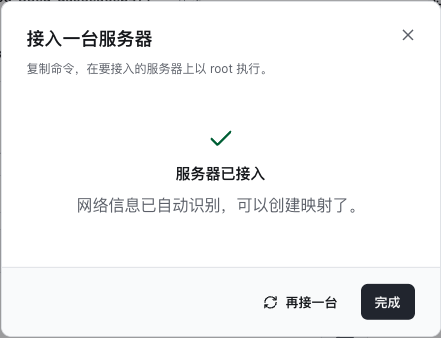
图 3:服务器执行命令后,面板自动确认接入,不用手填网络信息。
命令 15 分钟内有效,只能绑定一台机器。安装中途断了,重新执行同一条命令即可;过期后在面板换一条。已经接入的原机重试会复用身份和映射。完整命令包含接入凭据,请私下复制,别贴到公开聊天或截图里。
服务器没有私网时,安装器会直接说明需要先开通。只有发现多张可用私网时,才让你在终端选一张。它不会自己创建云私网或改网卡。
第三步:两台在线,创建映射
至少接入两台机器后,点 新建映射,选择从哪台公网进入、转给哪台机器,再填入口端口和目标服务端口即可。比如入口选 A、端口 18080,目标选 B、端口 8080,访问 A 的公网 18080 就会走私网到 B 的服务。
以后加新机器,控制台会自动同步其他节点的目标列表,离线节点恢复后补齐。普通用户不用再逐台发证书包、更新白名单。
从 v1.2.x 升级时,先在控制台服务器升级控制台,再把已有节点各升级一次代理,之后就按网页按钮接入:
bash <(curl -fsSL https://github.com/byJoey/netshare/releases/latest/download/install.sh) upgrade controller
bash <(curl -fsSL https://github.com/byJoey/netshare/releases/latest/download/install.sh) upgrade agent
升级代理的命令在每台已有节点执行;控制台同机也有代理时两条都执行一次。原入口、账号和映射保留。
装好之后,入口、升级和卸载怎么管?
安装后,服务器上会有 netshare-manage 命令。直接运行是中文菜单,也可以单独执行:
sudo netshare-manage
sudo netshare-manage status controller
sudo netshare-manage logs controller
sudo netshare-manage entry
sudo netshare-manage backup controller
新安装默认生成随机管理路径。用 entry 查完整地址,再放进自己的书签;只访问 http://IP:端口/ 返回 404,是正常行为。页面、静态资源和 API 都在同一个随机前缀下,旧根路径不会跳转泄露新入口。随机路径减少扫描和误访问,登录、会话和 CSRF 校验照常保留。
想换入口时执行:
sudo netshare-manage path rotate
sudo netshare-manage entry
轮换会先停控制台,改好路径后按原来的启停状态恢复;原本运行中的服务会检查新地址,失败则回退。旧入口失效后,记得更新书签。它不改密码、不改映射,也不会重启节点代理或改私网配置。
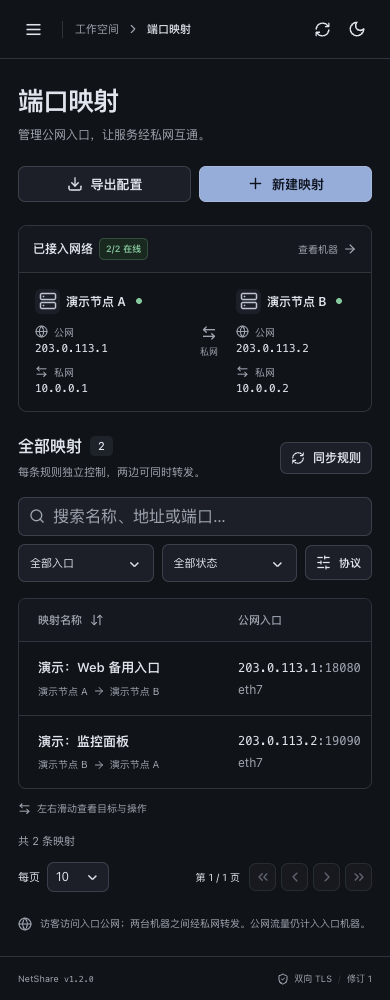
图 4:手机端也能管理映射,表格可左右滑动查看目标与操作。图中为本地演示数据。
升级也可以从交互菜单进入,选择角色后自动使用官方最新稳定版。脚本会先备份、校验安装包、原子替换程序,再按原服务状态恢复。需要指定版本或离线包时使用命令的 --source;自定义远程包只接受 HTTPS,并要求提供 SHA256。控制器和代理虽然共用程序文件,但只重启你指定的角色,另一边不会被顺手重启。
不需要了就卸载对应角色:
sudo netshare-manage uninstall controller
sudo netshare-manage uninstall agent
这两条分别在对应机器执行。默认保留配置、证书、映射状态、控制台初始化资料和备份,方便重装。明确要删除这个角色的数据时,再加 --purge;控制台彻底清理会包含 CA 和配对资料,执行前确认备份。节点卸载只清理 NetShare 的独立规则表,不清空其他 nftables、iptables 或整机连接跟踪,也不直接把全局转发关掉。
面板里的「检查目标」只验证入口到目标私网的首个 TCP 端口,不等于公网入口已经验通。保存后还要用真实客户端从公网访问;UDP 则需要发送实际应用请求,不能靠 TCP 检测代替。机器间那一段走私网,访客到入口的公网流量仍计入入口机器。
需要 HTTPS 时自行反代
默认 HTTP 访问即可使用。需要 HTTPS 时,自行配置 Caddy、Nginx 等反向代理,保留完整随机前缀。将 /etc/netshare/controller.json 的 external_url 改成 https://你的域名,cookie_secure 设为 true;同机反代可将 listen 改回回环地址,再重启控制台。完整配置见 README。节点之间的 mTLS 配对不受管理台访问方式影响。
项目与参考资料
机器之间走私网,访客到入口机器仍走公网,公网流量由入口承担。私网是否计费以服务商规则为准,也不能把两台机器的公网流量套餐直接相加。先配通私网,再用 NetShare 管理需要开放的端口。